Regionalisierung
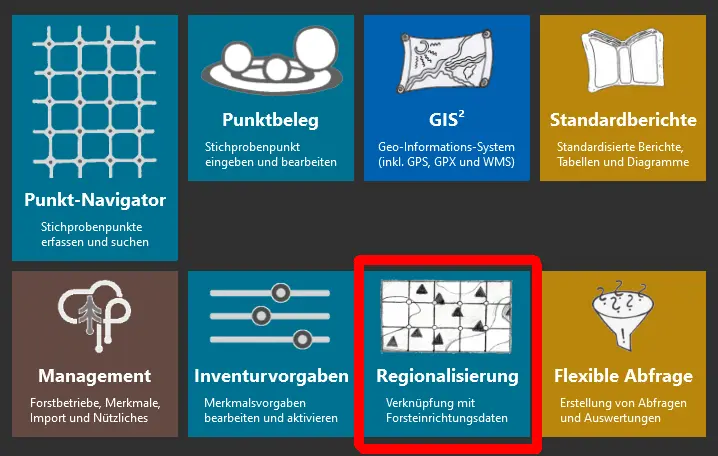
Stichprobenpunkte können in FIP2 mit in der Forstbetriebsdatenbank vorhandenen Forsteinrichtungsdaten verknüpft werden. Diese Verknüpfung von Beständen mit Stichprobepunkten, auch Regionalisierung genannt, erfolgt über einen kartografischen Flächenverschnitt. Die Verschnittsdaten werden in einer Excel-Tabelle gespeichert und in FIP2 importiert.
Die importierten Verschnittsdaten werden dann im Menüpunkt Regionalisierung visualisiert.
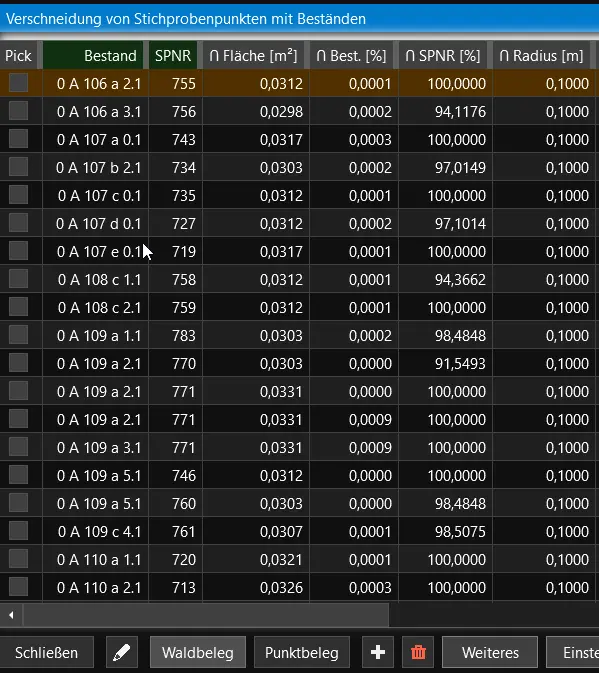
Folgende Merkmale werden in der Regionalisierung verwendet:

BESTAND (Bestand)
Bestandesadresse des Forsteinrichtung-Datensatzes.
STICHPROBENPUNKTNUMMER (SPNR)
Nummer des Stichprobenpunktes
ꓵ Best. [%]
Der prozentuale Anteil der Fläche der Verschneidung an der Fläche des Bestandes. Der Anteil kann max. 100 % betragen.
ꓵ Fläche [m²]
Die Fläche [m²] der Verschneidung. Die Fläche ist das Ergebnis der Verschneidung zweier Flächen und entspricht quasi der Schnittmenge dieser beiden Flächen.
ꓵ Radius [m]
Der 'virtuelle' Radius eines Stichprobenpunktes.
ꓵ SPNR [%]
Der prozentuale Anteil der Fläche der Verschneidung an der Fläche des Stichprobenpunktes. Es ist dabei zu beachten, das ein Stichprobenpunkt eigentlich keine Fläche hat. Er bekommt eine 'virtuelle' Fläche durch die Angabe eines bel. Radius bei der Durchführung der Verschneidung. Der Anteil kann max. 100 % betragen.
#Kurzanleitung Regionalisierung
- Programm starten – angemeldeter „Forstbetrieb“ - Monitoringsystem (MOS) öffnen
- Inventurvorgaben (Kontrolle) sind korrekt
- Im Navigator ist der Forstbetrieb geladen
- Öffnen der GIS-Kachel
- Im GIS sollte unter Einstellungen eingestellt: automatisches Speichern/Aktualisieren Erstellen einer Kartendefinition durch
- a) Zufügen des Flächen-Shapes fb.shp neu zeichnen
- b) Zufügen des Stichproben-Shapes stich_p.shp neu zeichnen
- c) Zufügen Verschneidung (MOS)…
Im unteren Fenster auswählen
- Ebene A: fb.shp
- Ebene B: stich_p_shp
- Radius: 0,1 m neu zeichnen
- Die Verschneidung erfolgt (Balken mit Arbeitsfortschritt)
- Weiteres
- Ebenen
- Export
- EXCEL Datei wird im Pfad Mein FIP²-Ornder gespeichert
- Regionalisierung
Öffnen der Kachel Management Forstbetrieb verwalten Import (ja) FIP² (ja) Monitoringsystem Verschneidung mit Beständen *Auswahl der Tabelle im geöffneten EXCEL und OK
- Koordinaten/Adressen in Tabelle „Spots“ gespeichert! Wichtig für flexible Abfragen
- Daten in Tabelle „standsNsamples“ gespeichert
- Öffnen der Kachel Management
- Forstbetrieb verwalten
- Import (ja)
- FIP² (ja)
- Monitoringsystem
- Verschneidung mit Beständen
- Auswahl der Tabelle im geöffneten EXCEL und OK
- Koordinaten/Adressen in Tabelle „Spots“ gespeichert! Wichtig für flexible Abfragen
- Daten in Tabelle „standsNsamples“ gespeichert