Anpassung des Waldbelegs
#Anpassung des Waldbelegs
Der Aufbau des Waldbeleges lässt sich den eigenen Bedürfnissen und Wünschen anpassen. Die Funktionalität in der flexiblen Anpassung der Masken finden Sie auch in vielen anderen FIP2-Masken. Daher werden die Möglichkeiten hier nur exemplarisch beschrieben. Sie haben beispielsweise folgende Möglichkeiten:
- Einzelne Grids können ein- und ausgeblendet werden,
- Merkmale der einzelnen Grids können ein- und ausgeblendet werden
- Die Darstellungen der Merkmalsinhalte lässt sich individualisieren (z.B. Anzeige von Schlüsselnummer, Name oder Abkürzung der Merkmalsausprägung; bei nummerischen Merkmalen kann die Anzahl er Nachkommastellen individuell angepasst werden
- Per Drag&Drop können die Merkmale innerhalb eines Grids beliebig in Position und Größe verändert werden
Speichern Sie sich alle Änderungen in einer Fenster-Definition, damit Ihnen die Einstellungen auch beim nächsten Start zur Verfügung stehen. Achtung: Alle Änderungen am Waldaufnahmebeleg werden in der aktuell angemeldeten Fenster-Definition gespeichert und stehen Ihnen beim Neustart automatisch zur Verfügung.
#Ein- und Ausblenden von Grids
Das Ein- bzw. Ausblenden von ganzen Grids (4.1 - 8.1) erfolgt, wie bereits beschrieben, über den Button Einstellen
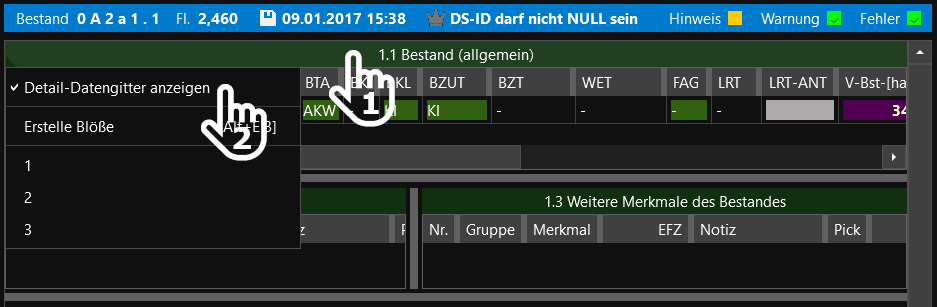
Die Detailgrids der Haupgrids lassen sich durch Klick mit der linken Maustaste auf die linke obere Ecke des Grids unter dem Punkt Detail-Datengitter anzeigen ein- und ausblenden.
#Ein- und Ausblenden von Merkmalen innerhalb eines Grids
Mit dieser Option können Sie sich die in einem Grid anzuzeigenden Merkmale individuell ein- oder ausblenden. Sollten Merkmale ausgeblendet werden, in denen nach Berechnung des Bestandes Merkmalsausprägungen eingetragen werden würden, so werden die Informationen auch bei ausgeblendetem Merkmal eingetragen.
Gehen Sie wie folgt vor:
- Markieren Sie das anzupassende Grid durch einen Klick mit der linken Maustaste in das Gridfenster. Die Gridüberschrift des Grids wird nun etwas weiß untersetzt. Damit ist das gewählte Gridfenster aktiv.
- Klicken Sie auf den Spalten-Button im rechts unten im Waldbeleg. Es öffnet sich das Fenster Spalten bearbeiten. In diesem Fenster sind alle möglichen Merkmale des ausgewählten Grids enthalten.
- Setzten Sie einen Haken in der Spalte Sichtbar für alle Merkmale, welche im ausgewählten Grid angezeigt werden sollen.
#Individualisieren der Darstellung von Merkmalsinhalten
Verwenden Sie das Fenster Spalten bearbeiten außerdem um Anpassungen an der Darstellung der Merkmalsinhalte vorzunehmen.
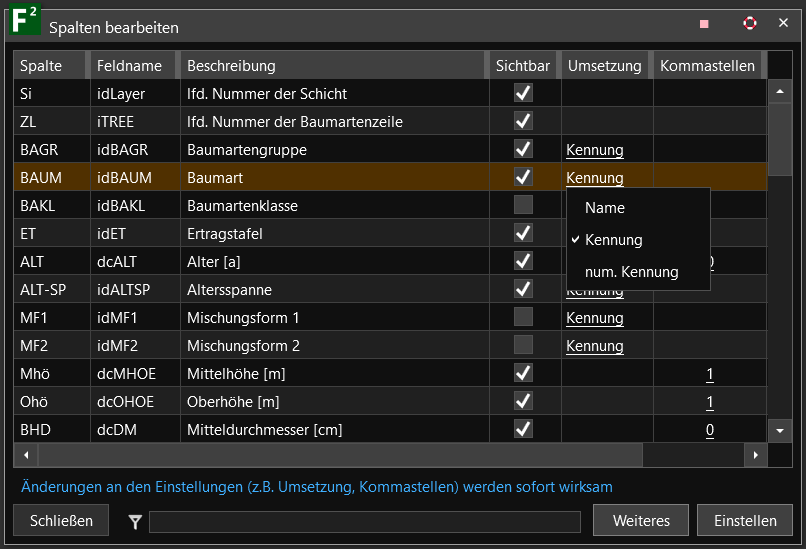
Nutzen Sie die Spalte Umsetzung bei Merkmalen mit hinterlegtem Merkmalsschlüssel (FIP² erkennt dies automatisch). Sie haben diesbezüglich folgende Optionen in der Anzeige der Merkmalsausprägungen:
- Name: Zeigt den vollständigen Namen des Merkmals (z.B. Gemeine Kiefer)
- Kennung: Zeigt die Abkürzung des Merkmals (z.B. GKI)
- Num. Kennung: Zeigt die Merkmalsnummer des Merkmals (z.B. 201)
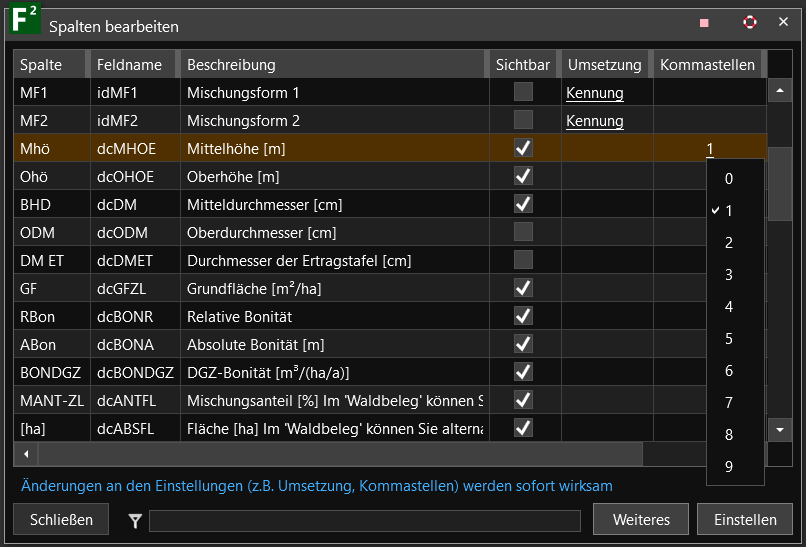
Nutzen Sie die Spalte Kommastellen bei Merkmalen in die entweder Zahlenwerte eingetragen oder berechnet werden. Durch Klick mit der linken Maustaste auf die Spalte Kommastellen beim anzupassenden Merkmal öffnet sich das der folgenden Abbildung dargestellte pull-down-Menü. Wählen Sie für das Merkmal zwischen 0 und 9 Dezimalstellen.
Nutzen Sie die Spalte Zeitpunktformat bei allen Merkmalen in die ein Datum eingetragen werden kann. Durch Klick mit der linken Maustaste auf die Spalte Zeitpunktformat beim anzupassenden Merkmal öffnet sich das in der folgenden Abbildung dargestellte pull-down-Menü. Wählen Sie für das Merkmal eines der angezeigten Datumformate aus.
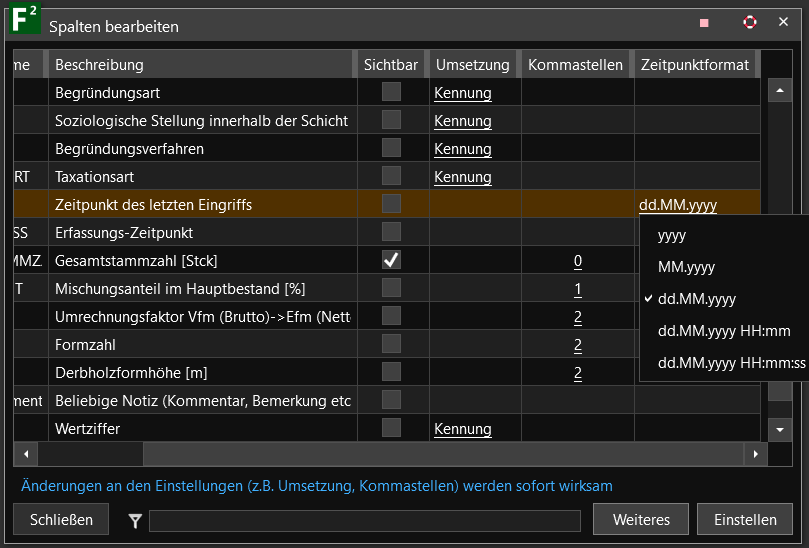
Alle Änderungen an den Einstellungen werden sofort wirksam.
#Verändern der Größe von Grids
Bewegen Sie den Mauszeiger auf den Rahmen eines Grids, bis er die Form eines Doppelpfeils annimmt. Verschieben Sie nun die Grenze bei gedrückter linker Maustaste bis sich die gewünschte Größe einstellt.
#Veränderung der Position und Spaltenbreite von Merkmalen
Sie haben die Möglichkeit, alle Merkmale innerhalb eines Grids individuell an gewünschten Positionen anzuordnen, sowie die Größe der Spalte für das Merkmal festzulegen.
Gehen Sie bei der Verschiebung von Merkmalen wie folgt vor:
Gehen Sie mit der Maus auf das zu verschiebende Merkmal (es erscheint eine Hand als Mauszeigersymbol). Halten Sie die linke Maustaste gedrückt – jetzt haben Sie das Merkmal aus der Verankerung gelöst und können es in der Horizontalen nach links oder rechts verschieben
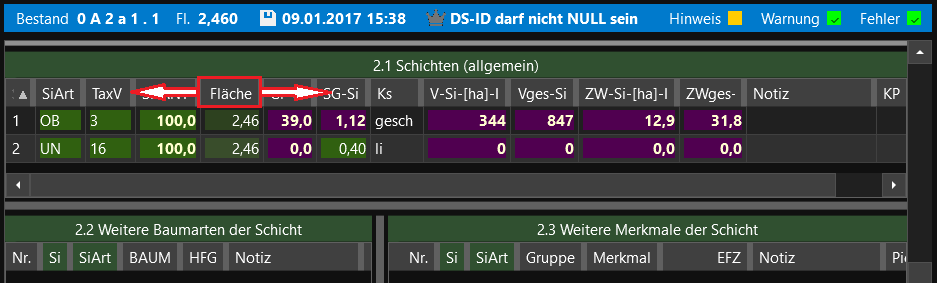
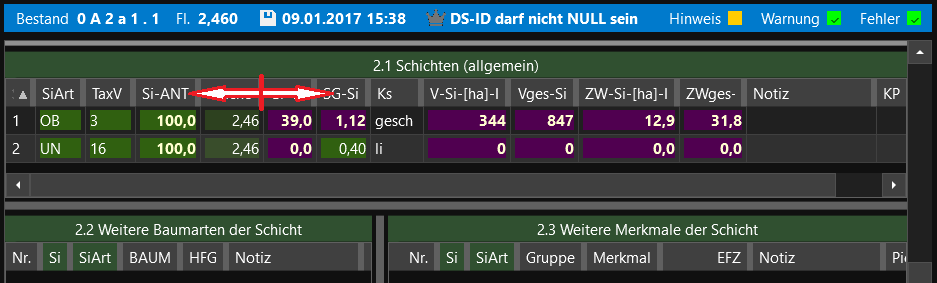
Gehen Sie bei der Einstellung der Größe einer Spalte für das Merkmal wie folgt vor:
Gehen Sie mit dem Mauszeiger auf die seitlichen Grenzen des Merkmals bis der Mauszeiger die Form eines Doppelpfeils annimmt. Verändern Sie nun die Größe der Spalte bei gedrückter linker Maustaste
#MiniGIS
Auch das MiniGIS-Fenster lässt sich mithilfe des Buttons Einstellen an- oder abwählen. Diese Funktion ist hilfreich, wenn Sie zu einem Bestand die dazu gehörigen Geodaten betrachten wollen. Sie können darin kein neues GIS-Projekt erstellen, sondern nur eine bestehende Karten-Definition laden (mapDef-Datei). Klicken Sie dazu auf die obere linke Ecke des Grids (in Abbildung 18 dargestellt mit einem gelben Pfeil). Nachdem die Karte in das MiniGIS geladen wurde stehen Ihnen wesentliche Einstellmöglichkeiten des GIS-Moduls zur Verfügung. Geodaten und Sachdaten sind nur unter bestimmten Bedingungen verknüpft. Lesen Sie dazu im Kapitel GIS.
Wichtig: Die beschriebenen Einstellungen an den Fenstern / Grids / Merkmalen werden von FIP² nutzerspezifisch gespeichert und bleiben bei Neustart erhalten, d.h. alle Änderungen werden automatisch gespeichert.
Sie haben jedoch die Möglichkeit, eine Einstellung als Fenster-Definition zu speichern. Klicken Sie dazu im Waldbeleg auf Einstellen | Fenster-Definition Hier haben Sie die Möglichkeit, eine Einstellung unter beliebigem Namen zu speichern, eine vorhandene zu laden oder die Einstellung auf Werkseinstellung zurückzusetzen. Die Definition werden üblicherweise in Ihrem FIP²-Verzeichnis unter Windows/Definitions abgespeichert.
Der Name der aktiven Fenster-Definition wird Ihnen rechts oben in der Kopfzeile des Waldbelegs angezeigt.