weitere Funktionen
Management | Favoriten | WMS-Dienste…
Legen Sie sich eine eigene Favoritenliste für wms-Dienste an, auf welche Sie im GIS-Modul zugreifen können.
Management | Geräteerkennung | GPS…
Lassen Sie Ihre FIP²-Lizenz mit einem am Computer angeschlossenen GPS-Signal-Empfänger verbinden. Dies ist notwendig, um im GIS-Modul auf die Funktion GPS zugreifen zu können.
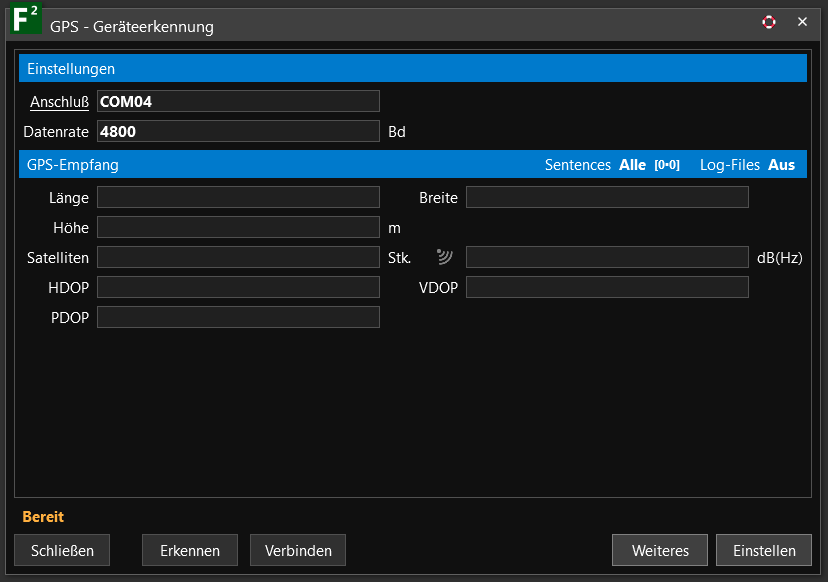
Hinterlegen Sie die für Ihren PC zutreffenden Einstellungen und klicken Sie anschließend auf den Button Erkennen. FIP² sucht daraufhin nach angeschlossenen oder integrierten GPS-Geräten. Wurde ein entsprechendes Gerät erkannt, kann über den Button Verbinden eine GPS-Verbindung hergestellt werden.
Management | Geräteerkennung | Terminal²…
Dieser Menüpunkt verwaltet die Kommunikationsanschlüsse für FIP2. Über die Funktion kann man Geräte an den "seriellen Schnittstellen" (real oder virtuell) testen und einrichten.
Virtuell werden hier Bluetooth und USB Geräte an diese Schnittstelle von FIP2 angeschlossen.
Die einzelnen Schalter des Menüpunktes sind mit Hintergrundinformationen belegt, so dass sie selbsterklärend sind.
Management | Spot Policy | Plausi-Prüfungen…
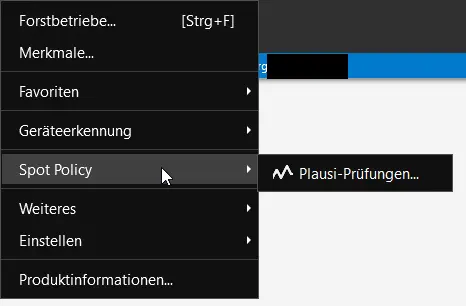
Diese Funktion dient dem An- und Ausschalten von Einzeltests. Standardmäßig sind alle Plausitests eingeschaltet. In Ausnahmefällen kann es hilfreich sein, Einzeltests abzuschalten, zum Beispiel wenn ein Einzelmerkmal in der Forsteinrichtung nicht erfasst wurde. In diesem Fall wird beim Ausschalten der Plausiprüfung für dieses Merkmal bei Nichterfassung keine Fehler ausgewiesen. Aktivieren Sie dazu in der Spalte "Ignore" die Checkbox.
Das Abschalten von Plausi-Testroutinen kann zu Fehlern im Betriebswerk und in Auswertungen führen und sollte im Zweifelsfall bei der OGF nachgefragt werden.
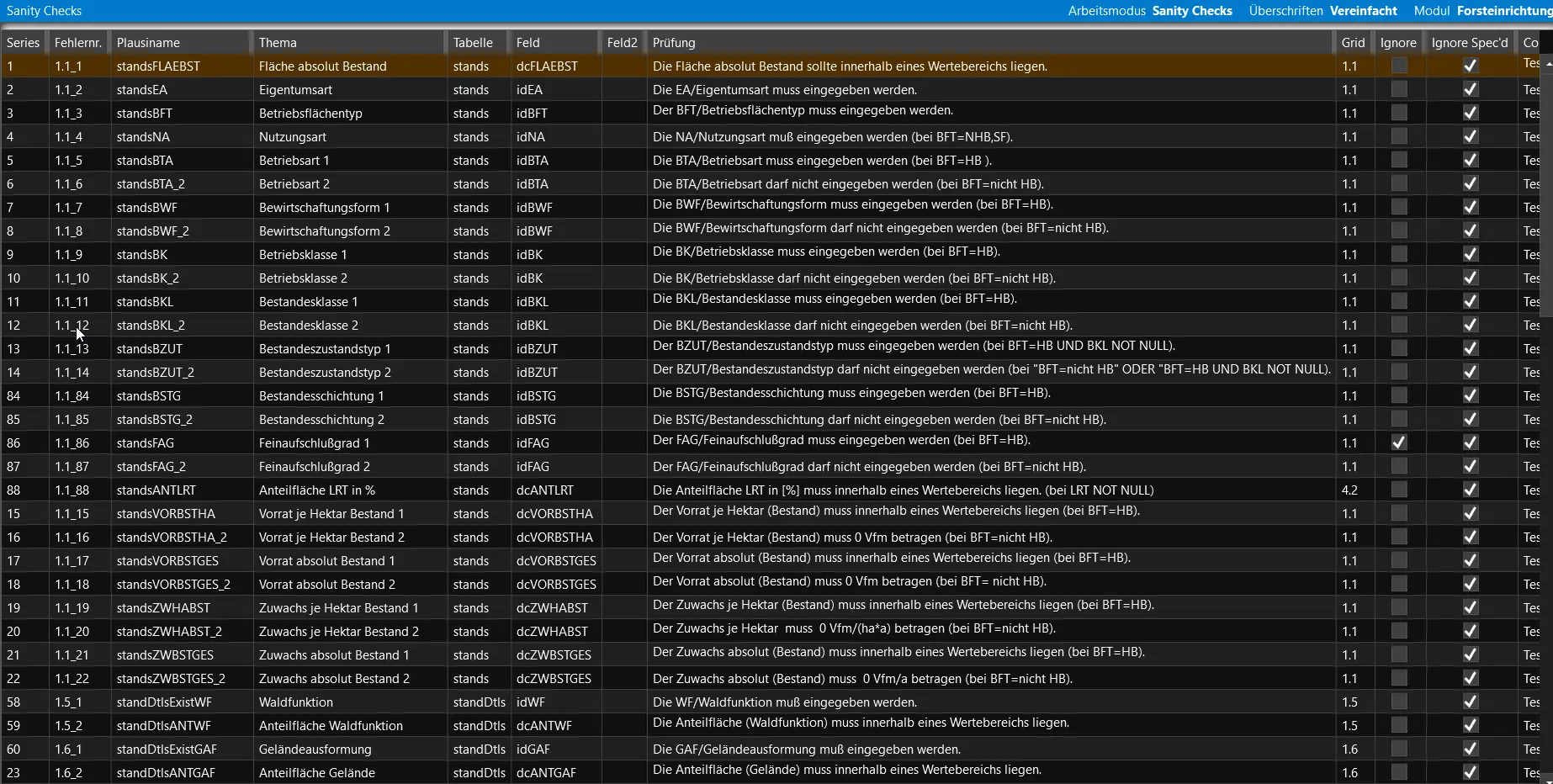
Die Einstellungen für die Einzeltests sind global, das heißt sie gelten unabhängig vom bearbeiteten Forstbetrieb. Nutzer, die mehrere Betriebe mit FIP2 bearbeiten sollten diese Einstellung für den jeweiligen Betrieb kontrollieren.
Management | Weiteres | Umloggen…
Melden Sie einen anderen Benutzer von FIP² an. Der Benutzername wird dafür genutzt, alle Änderungen in der Datenbank mit einem Namen versehen zu können.
Management | Weiteres | Lizenz…
Die Funktionalität wurde bereits in einem vorherigen Kapitel beschrieben und dient der Lizenzeinstellung für Ihre Software.
Management | Weiteres | Update…
Mit diesem Menüpunkt kann festgestellt werden, ob ein Update für Ihre erworbene Programmlizenz verfügbar ist.
Management | Weiteres | Fernwartung starten...
Dieser Menüpunkt startet die „AnyDesk“-Fernwartung. Das ist quasi die „Remote-Desktop“-Wartung, damit ein OGF-Mitarbeiter Zugriff auf den Anwender-Bildschirm und damit auf FIP2 bekommt. Alternativ zu diesem Menüpunkt kann man auch jederzeit in allen Fenstern die Tastenkombination Strg-Shift-F1 drücken.
Management | Weiteres | Meinen Ordner öffnen
Öffnen Sie Ihren FIP²-Speicherordner, in dem alle Reports, Datenbanken, etc. abgelegt werden.
Management | Einstellen | Automatische Updateprüfung
Wenn hier das Häkchen gesetzt ist, versucht FIP2 bei jedem Programmstart nach einer neuen Version von FIP2 auf dem FTPS-Server zu suchen. Dafür ist eine vorhandene Internet-Verbindung aber Voraussetzung. Wenn man nur „lokal“ arbeitet, kann man das Häkchen auch rausnehmen, weil die vielen Fehlversuche eben Zeit kosten. Man kann das Häkchen aber trotzdem auch „einfach nur so“ rausnehmen. Der Nachteil ist dann, dass man dann nicht immer das aktuelle FIP2 besitzt.
Management | Einstellen | Dialoge
Wenn hier das Häkchen gesetzt ist, „schwätzt“ FIP2 mit dem Anwender. Wenn z.B. mehr als 1 Monitor detektiert/angeschlossen ist, teilt dies FIP2 dem Anwender mit. Er wird dann aufgefordert, sicherzustellen, dass alle Monitore eingeschaltet sind. Ohne Häkchen muss man halt selber daran denken.
Management | Einstellen | Fröhlicher Vogel
Bei gesetztem Häkchen wird rechts unten im Fenster ein kleiner blauer Vogel eingeblendet.
Management | Einstellen | Nachfrage für Fernwartung
Das ist eine „Wollen Sie wirklich?“-Nachfrage. Wenn das Häkchen gesetzt ist, wird vor dem Start der Fernwartung halt nochmal gefragt, ob die Fernwartung auch tatsächlich gestartet werden soll.
Management | Einstellen | Kachelauswahl merken
FIP2 kann ja quasi in mehreren „Modi“ arbeiten: FE, MOS oder Risiko. Das wählt man ja über den „Home“-Schalter aus und wählt dann dort den „Modus“. Wenn das Häkchen gesetzt ist, merkt sich FIP2, welcher „Modus“ gerade aktiv ist. Beim nächsten Öffnen von FIP2 wird dann dieser „Modus“ und damit die Kachelauswahl automatisch wiederhergestellt. Ansonsten landet man immer in der „Home“-Auswahl.
Management | Einstellen | Alle Fenster immer schließen
Das Setzen des Häkchens ist eine Art „Gewissenssache“. Wenn man z.B. im „Flexi“ gerade an einer Abfrage arbeitet und dann trotzdem FIP2 schließt, wird bei gesetztem Häkchen auch das „Flexi“-Fenster geschlossen. Man verliert dann evtl. die letzten Änderungen an der Abfrage. Wenn das Häkchen nicht gesetzt ist, warnt FIP2 beim Schließen, dass der „Flexi“ noch geöffnet ist. Man kann bei dieser Warnung dann auswählen, dass FIP2 eben nicht geschlossen wird.
Management | Produktinformationen
Rufen Sie sich Produktinformationen zu FIP² auf. Diesen Punkt benötigen Sie z.B. bei der Lizenzierung des Produktes.