Einbindung von Ebenen & Layern
#Einbinden neuer Ebenen in ein FIP²-GIS-Projekt
Durch Klick auf den Button Zufügen bekommen Sie eine Übersicht, über alle möglichen in FIP²-GIS integrierbare Dateiformate.
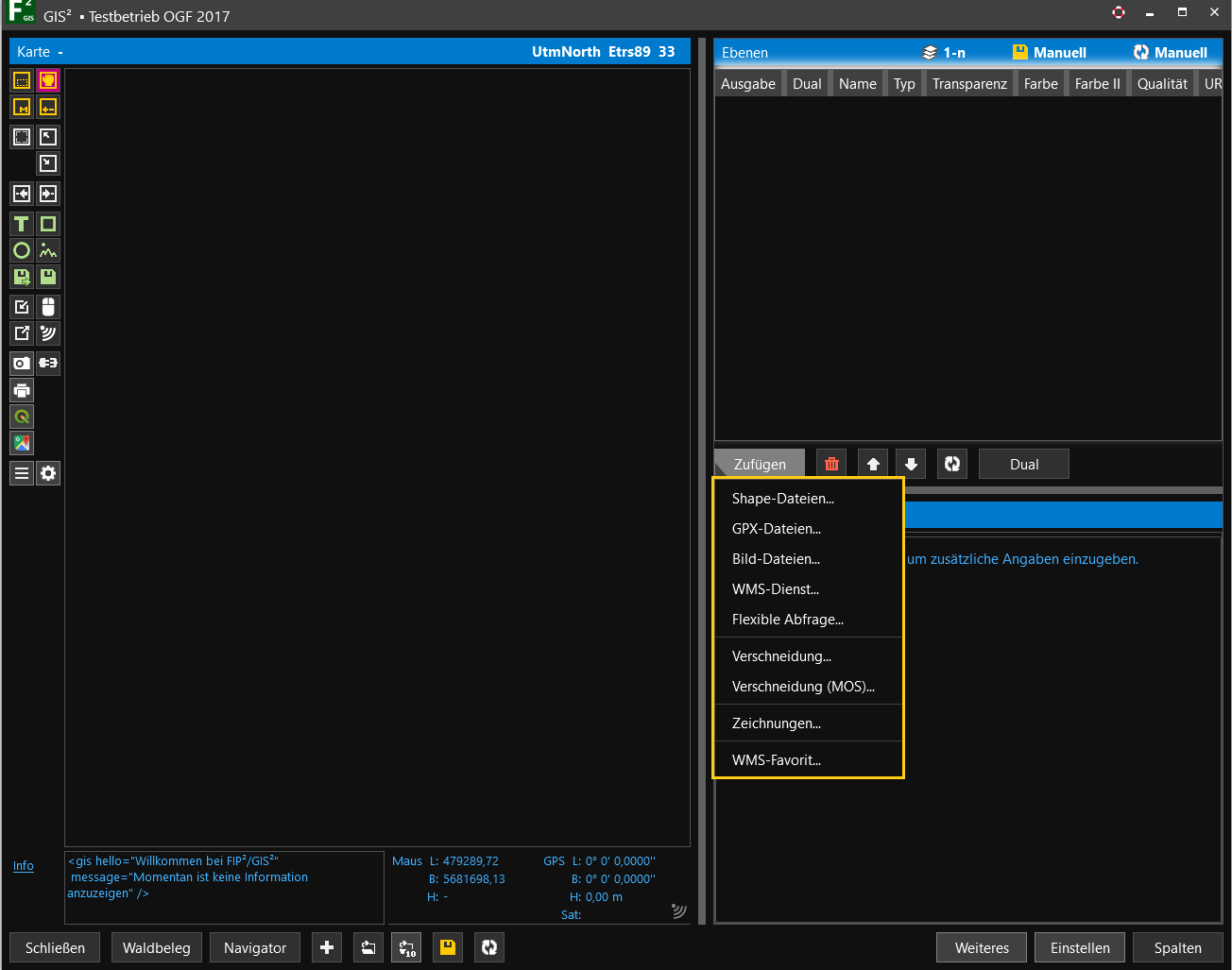
Folgende Formate werden derzeit von FIP² unterstützt und können als neue Ebene zugefügt werden:
| Dateiformat | Dateiendung |
|---|---|
| Shape Dateien | .shp |
| GPX-Dateien | .gpx |
| Bild-Dateien | .png; .jpg; .tif; .tiff |
| WMS-Dienste | offene wms-URLs |
| Flexible-Abfragen | .flexiDef (FIP² internes Format) |
| Verschneidungen | Verschneidung von zwei Ebenen im GIS |
| Zeichnungen | .paintDef (FIP² internes Format) |
Die neu hinzugefügten Ebenen eines Projektes werden im Visualisierungsfenster standardmäßig erst angezeigt, wenn ein Haken in der Spalte Ausgabe gesetzt, sowie der Button zur Aktualisierung betätigt wurde.
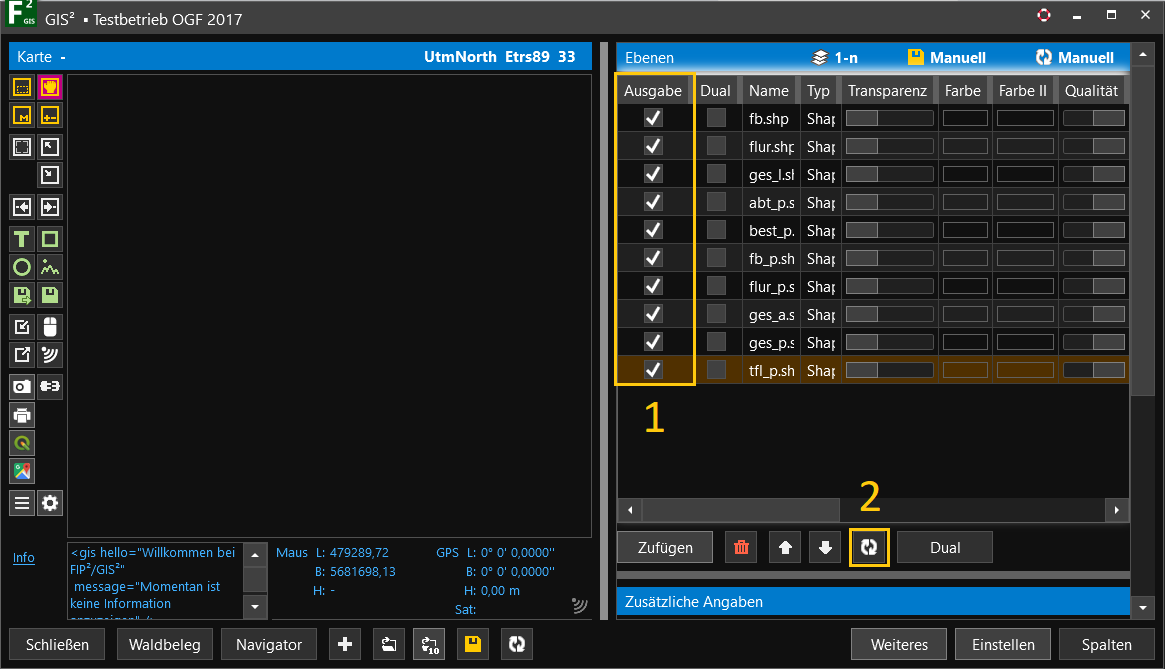
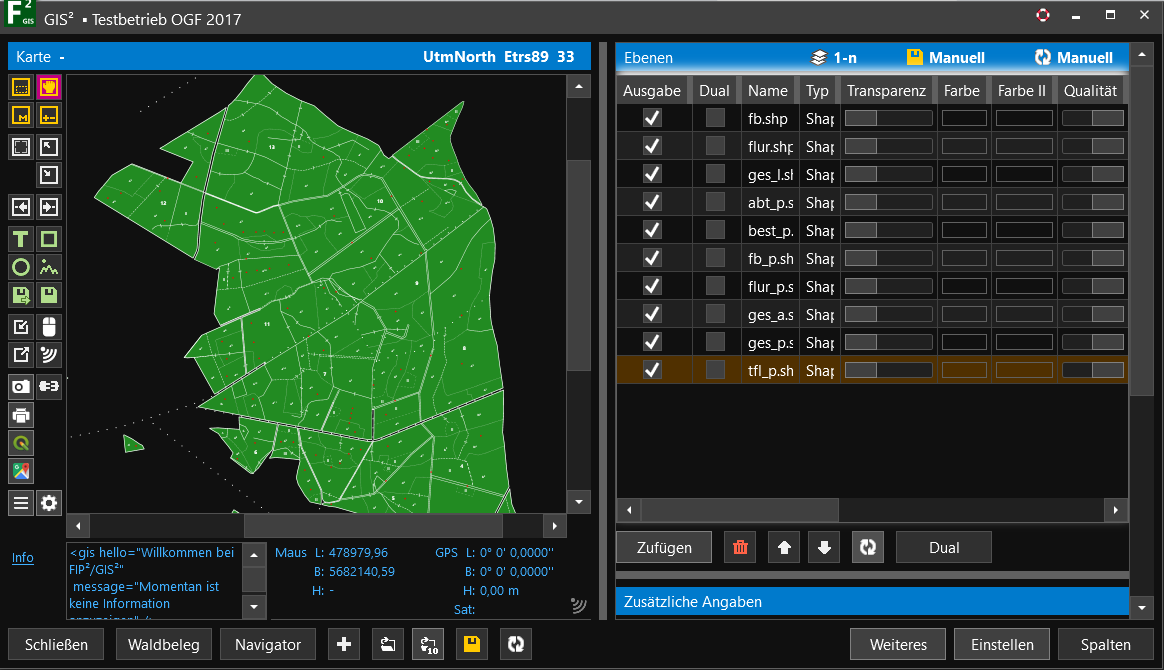
Sie können diese Einstellung über die Menüführung Einstellen jedoch auch ändern:
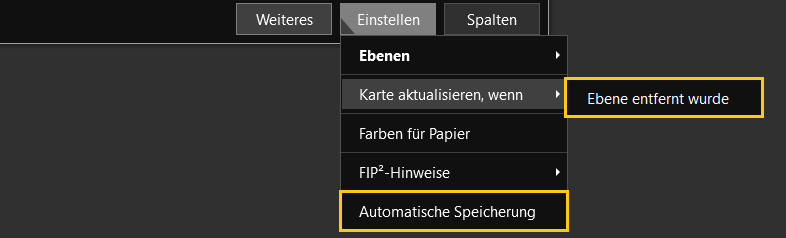
Dabei können Sie auswählen, das Visualisierungsfenster automatisch neu zeichnen zu lassen, wenn eine neue Ebene entfernt wird. Auch die automatische Speicherung der Karten-Definition lässt sich hier anwählen. Standardmäßig erfolgt sowohl die Aktualisierung wie auch die Speicherung manuell über die dafür vorgesehenen Buttons.
#Wahl des Koordinatensystems
Bitte beachten Sie bei der Integration von GIS-Daten in ein FIP²-Projekt, dass diese in einem einheitlichen und von FIP² unterstützten Koordinatensystem eingebunden werden.
Bisher von FIP2 unterstützte Koordinatensysteme:
- EPSG:25832 (UtmNorth, Etrs89, 32)
- EPSG:25833 (UtmNorth, Etrs89, 33)
- EPSG:25833 (UtmNorth, Wgs84, 33)
- EPSG:31468 (GK3Grad, Dhdn90De20073m, 4)
- EPSG:31469 (GK3Grad, Dhdn90De20073m, 5)
Wenn Sie eine neue Ebene in FIP² hinzufügen, dann versucht FIP² zunächst, dass hinterlegte Koordinatensystem automatisch auszulesen (z.B. über die PRJ-Datei einer SHP-Datei). Sollte dies fehlschlagen, dann gibt es eine Einstellmöglichkeit, um für den Layer ein FIP²-Koordinatensystem manuell zu definieren. Gehen Sie dazu in die Einstellungen unter Koordinatensystem und wählen Sie ein Koordinatensystem aus.
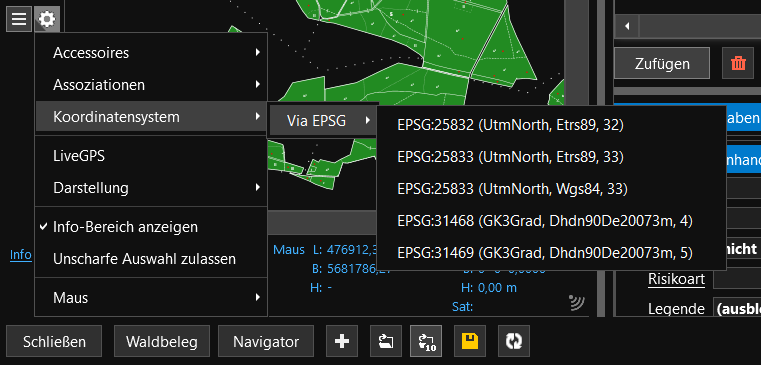
Wichtig: für Layer, für die FIP² selbstständig das Koordinatensystem ausliest und erkennt kann man diese Option nicht zur Transformation in ein anderes Koordinatensystem verwenden.
#Einbinden von WMS-Layern
Um einen neuen wms-Layer dem Projekt zuzufügen gehen Sie wie folgt vor:
- Kopieren Sie eine gültige URL-Adresse aus den GetCapabilities des Services (z.B. https://geodienste.sachsen.de/wms_geosn_dop-rgb/guest? als wms-Adresse des RGB-Luftbildes im Freistaat Sachsen)
- Gehen Sie in der Ebenenverwaltung auf den Button Zufügen und Klicken Sie auf „WMS-Dienst…“. Tragen Sie die URL-Adresse an dieser Stelle des sich öffnenden Fensters ein:
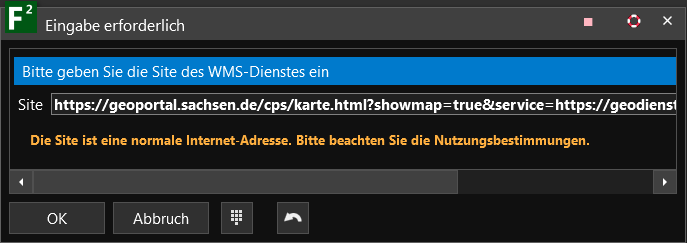
- Klicken Sie auf OK, um den wms-Service dem Projekt zuzufügen
- Wählen Sie danach den Aktualisieren-Button zum erstmaligen Einlesen des WMS-Dienstes
- Klicken Sie auf den Layer in der Ebenenauswahl und definieren Sie das zu ladende Image-Format für Ihren Layer. Wir empfehlen die Wahl auf png8 zu setzten. Generell werden die 8bit-Formate bevorzugt, weil sie weniger Arbeitsspeicher benötigen, aber dennoch qualitativ genauso aussehen wie die Formate mit mehr Farben.
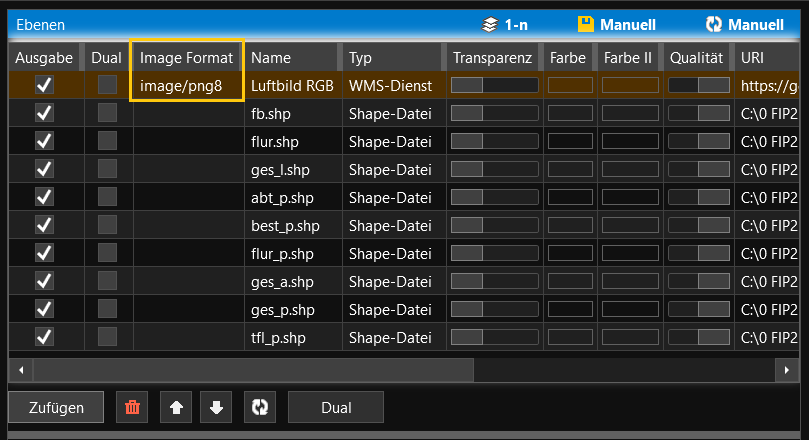
Die im Ebenen-Fenster anzuzeigenden Spalten können Sie wie gewohnt über den Button „Spalten“ im GIS-Fenster auswählen und auch per Drag&Drop beliebig verschieben. Der Name des wms-Layers wurde in der obigen Abbildung in „Luftbild RGB“ angepasst.
- Mit Klick auf den wms-Layer öffnen sich zur gewählten Ebene zudem Detailinformationen. Wählen Sie hier durch Setzen eines Häkchens die aus dem wms-Service bereitzustellenden Informationen aus.
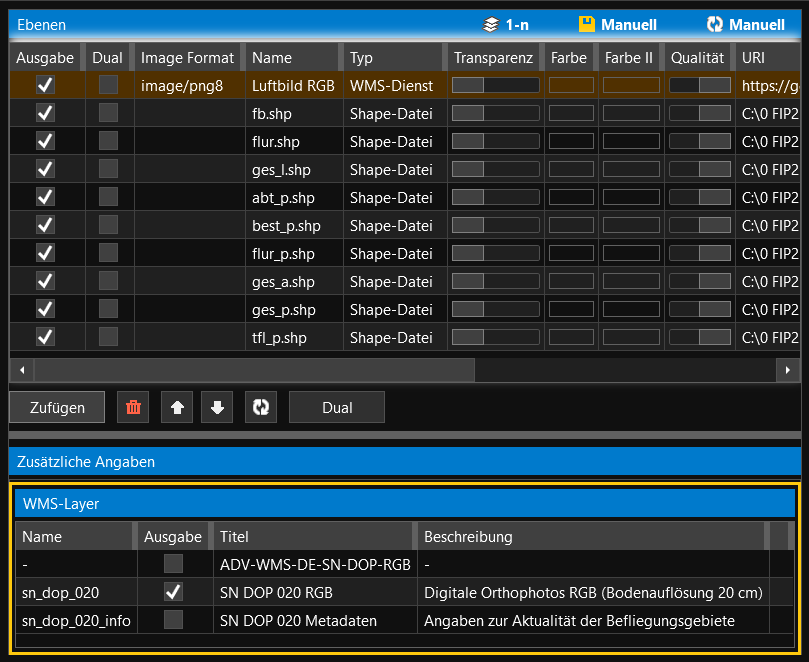
- Gehen Sie dann auf den Schalter „Ausgabe“ um den wms-Layer mit den gewünschten Inhalten und Einstellungen dem Projekt zuzufügen. Die Layerinformationen werden im gewählten Image-Format Kachelweise im Cache-Ordner von FIP2 abgelegt. Dies ermöglicht es Ihnen nach dem erstmaligen Laden des wms-Layers diesen auch künftig ohne Internetverbindung für den Projektbereich im GIS-Fenster zu betrachten. Voraussetzung ist natürlich, dass Sie das Projekt speichern.
Bild