Aufbau & Funktionen
#Aufbau des Navigators
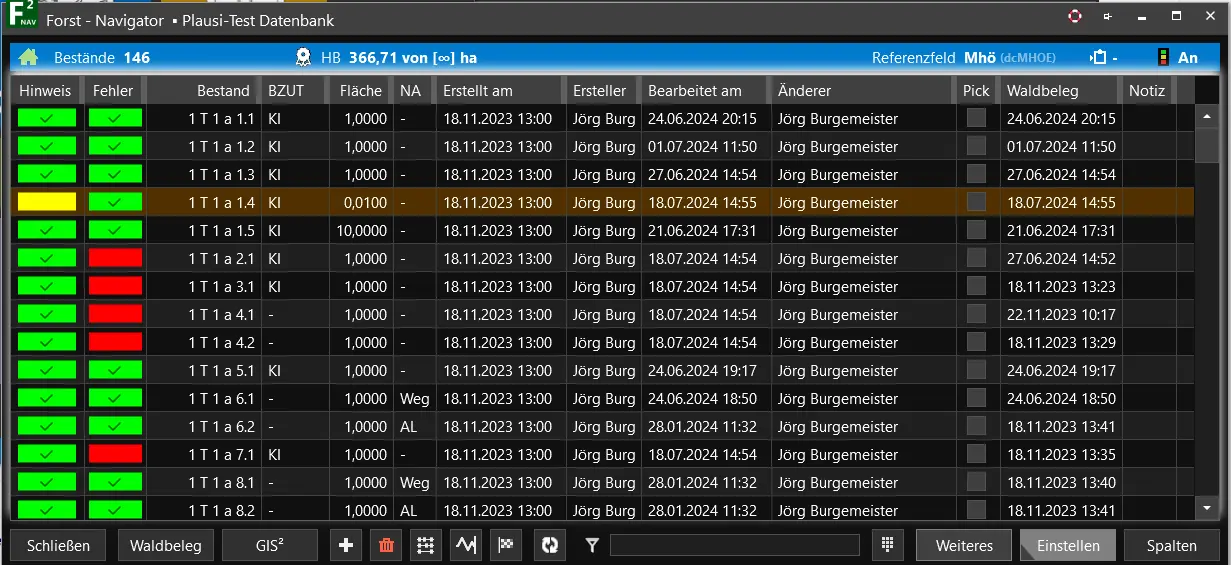
Wie aus der Abbildung ersichtlich, enthält der angemeldete Forstbetrieb 146 Datensätze (bzw. sind 146 Bestände eingetragen worden). Jeder Datensatz entspricht dabei einer Zeile in der Tabelle. Am Fensterfuß befindet sich eine Reihe von Schaltflächen, welche der Bedienung und Bearbeitung der Datensätze dienen.
#Funktionen
Folgende Anwendungs- und Einstellmöglichkeiten ergeben sich für den Anwender:
- Durch einmaliges Anklicken markieren Sie einen Bestand.
- Durch Doppelklick, Klick auf den Button Waldbeleg oder Strg+W können Sie sich die Informationen zum markierten Bestand im Detail ansehen – es öffnet sich der Waldbeleg.
- Durch Klick auf den Button GIS² oder Strg+G gelangen Sie zum Modul GIS. Haben Sie eine Walddatenbank mit einer GIS-Datei (.shp Datei des Forstbetriebes) verbunden, so wird Ihnen nach Klick auf die benannten Buttons der im Navigator ausgewählte Bestand im GIS angezeigt. Voraussetzung ist, Sie haben die GIS-Daten des Betriebes vorher im GIS geöffnet.
Der Navigator dient auch dazu, allgemeingültige Einstellungen für ALLE Bestände des Forstbetriebes vorzunehmen. Dies betrifft bspw. die Einstellung des Referenzfeldes für Berechnungen, die Durchführung der Baumartenplanung oder die Durchführung der Sekundärdatenberechnung.
#Einstellen
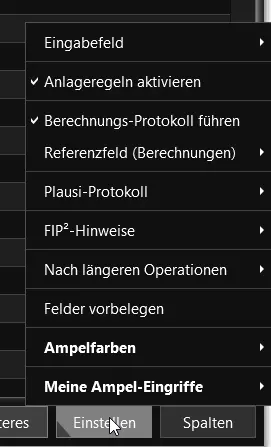
Durch Klick auf den Button Einstellen im Navigator können Sie folgende Einstellungen für FIP2 vornehmen:
- Eingabefeld: Über diese Funktion kann die Belegung des Eingabefeldes definiert werden. Es kann entweder als Filter- oder Suchmaske fungieren. Außerdem ist es möglich, bestimmte Optionen der Suche/Filterung zu aktivieren. So können Leerzeichen hervorgehoben und die Groß-/Kleinschreibung berücksichtigt werden.
- Anlageregeln aktivieren: Aktivieren Sie diese Funktion um sicherzustellen, dass die Waldadressen im gängigen FIP2-Format angelegt werden. Lesen Sie dazu das Kapitel Anlageregeln Bei Aktivierung der Funktionen können neue Bestände nur im FIP2-Format angelegt werden. Die Aktivierung der Funktion wird empfohlen.
- Plausi-Protokoll: Bei aktiviertem Plausi-Protokoll werden die Plausibilitätsprüfungen in einem Excel-Protokoll protokolliert. Definieren Sie mit diesem Menü den Aufbau des Plausi-Protokolls. Sie müssen die Durchführung der Plausibilitätsprüfung noch aktiv auslösen (entweder über Weiteres | Nachher Plausis oder über den Button). Sie finden das erstellte Plausiprotokoll in Ihrem FIP2-Ordner unter Protocols/SanityChecks chronologisch nach Datum abgelegt.
- Berechnungsprotokoll führen: Sie können diese Option hier an- und abwählen. Mit dem Berechnungsprotokoll können Sie alle in FIP2 berechneten Werte nachvollziehen. Dies ist für eine eventuelle Fehlersuche nützlich. Das automatische Berechnungsprotokoll finden Sie in Ihrem FIP2 Speicher-Ordner unter dem Unterordner CalcProtokolls chronologisch nach Datum abgelegt.
- Festlegung des Referenzfeldes für die Berechnungen: An dieser Stelle können Sie festlegen, was für Sie das Referenzfeld für die Berechnungen FIP2 sein soll. Sie haben die Wahl zwischen der Mittelhöhe, der Oberhöhe sowie der relativen Bonität. Die Auswahl bezieht sich auf die gesamte Datenbank.
- Ein- und Ausblenden von FIP2-Hinweisen
- Nach längeren Operationen: stellen Sie hier bspw. ein ob Sie am Ende eines Prozesses mit einem Tonsignal oder einer Meldung informiert werden möchten.
- Aktivieren und Deaktivierung der eingestellten Feldvorbelegung
- Aktivieren und Deaktivieren der Ampelfarben im Navigator
- Meine Ampel-Eingriffe: Hier können Sie festlegen, welche Operationen (Plausis vor den Berechnungen, Berechnung der Sekundärdaten, Plausis nach den Berechnungen) mit Klick auf den Button „Meine Ampel-Eingriffe“ (Fähnchen-Symbol) nacheinander durchgeführt werden sollen.
Wichtig: Legen Sie im Navigator unter Einstellen | Referenzfeld (Berechnungen) fest, welchen Wert FIP² für die Berechnungen verwenden soll. Sie haben die Wahl zwischen
• Mittelhöhe
• Oberhöhe
• Relative Bonität
Der ausgewählte Wert muss bei allen Beständen vom Anwender eingetragen werden, die übrigen Werte werden berechnet.
#Weiteres
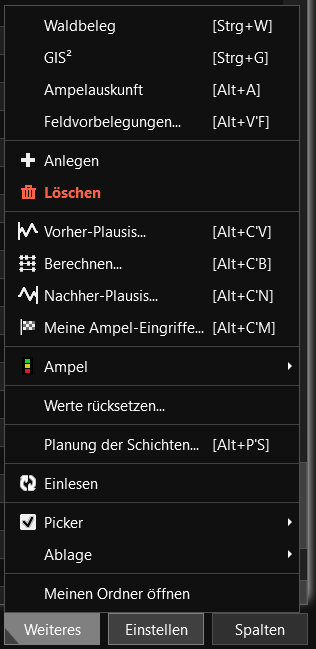
Durch Klick auf den Button Weiteres im Navigator können Sie folgende Einstellungen für FIP² vornehmen:
- Durch Klick auf Ampelauskunft können Sie sich für einen markierten Bestand des Navigators die Ampelauskunft anzeigen lassen. Klicken Sie analog dazu doppelt auf die Ampel eines ausgewählten Bestandes im Navigator. Die Ampelauskunft hilft Ihnen beim Analysieren der Fehlerursache (bzw. der Ampelfärbung). Im unten abgebildeten Beispiel wurde beispielsweise die Eingabe des BHD vergessen. Da dies ein berechnungsrelevanter Wert ist wird ein Fehler angezeigt. Weitere Informationen zur Ampelauskunft erhalten Sie im Kapitel "Ampelauskunft".
- Durch Klick auf Feldvorbelegung… können Sie sich die die von den Nutzern definierten Feldvorbelegungen ansehen und verändern (vgl. dazu Kapitel 5.5.1). Die Verwendung der Feldvorbelegung kann über den Button Einstellen | Felder vorbelegen ein- oder ausgeschaltet werden.
- Durch Klick auf + Anlegen können Sie einen neuen Bestand im Navigator anlegen. Voraussetzung ist, dass der Bestand vorher im Filter FIP²-konform eingetragen wurde. Weitere Informationen dazu finden Sie im Kapitel "Waldbestände anlegen".
- Durch Klick auf Löschen können Sie einen im Navigator ausgewählten Bestand löschen.
- Durch Klick auf Vorher-Plausis… werden Plausibilitätsprüfungen für alle im Waldaufnahmebeleg eines Bestandes eingegebenen Werte vor der Berechnung durchgeführt.
- Durch Klick auf Berechnen werden alle Bestände des aktiven Forstbetriebes neu berechnet (Sekundärdatenberechnung) - je nach Größe des Forstbetriebes kann dies einige Minuten in Anspruch nehmen.
- Durch Klick auf Nachher-Plausis… werden Plausibilitätsprüfungen für alle im Waldaufnahmebeleg eines Bestandes eingegebenen Werte nach der Berechnung durchgeführt.
- Durch Klick auf Meine Ampel-Eingriffe… wird eine vorher definierten kombinierte Plausibilitätskontrolle durchgeführt. Wenn Sie Ihre „Meine Ampel-Eingriffe“ definiert haben, werden diese nach Ausführung dieser Funktion für alle Bestände des Navigators ausgeführt. Sie definieren Ihre „Meine-Ampel-Eingriffe“ über Navigator | Einstellen | Meine Ampel-Eingriffe. Wählen Sie hier die durchzuführenden Optionen (z. B. Plausiprüfungen vor den Berechnungen, Sekundärdaten-Berechnungen, Plausiprüfungen nach den Berechnungen.)
- Durch Klick auf Werte Rücksetzen… werden für ALLE Bestände des angemeldeten Forstbetriebes die berechneten Werte herausgelöscht
- Durch Klick auf Planung der Schichten wird für alle Bestände des Forstbetriebes die Baumartenplanung durchgeführt. Voraussetzung ist, dass im jeweiligen Bestand in Grid 4.2 eine korrekte Planung eingetragen wurde. Es wird jedoch empfohlen, die Planung nicht über den Navigator, sondern bestandesweise vorzunehmen.
- Durch Klick auf Einlesen können Sie die Datenansicht im Navigator aktualisieren. Dies ist beispielsweise nach der Neuanlage von Beständen notwendig.
- Durch Klick auf Picker können Sie Bestände für bestimmte Funktionen (z.B. Feldvorbelegungen) auswählen oder abwählen.
- Durch Klick auf Ablage können Sie Daten eines aktuell im Navigator aktivierten Bestandes in einen anderen Bestand hineinkopieren (Bestandesinformationen kopieren). Klicken Sie dazu zunächst auf den zu kopierenden Bestand. Wählen Sie dann Ablage | Kopieren. Die Daten des Bestandes sind nun in der Zwischenablage. Wählen Sie dann den Bestand im Navigator, in den diese Daten hineinkopiert werden sollen und klicken Sie auf Ablage | Einfügen. Folgen Sie den Anweisungen.
#Spalten
Durch Klick auf den Button Spalten im Navigator haben Sie die Möglichkeit individuelle Einstellungen der Anzeige des Navigatorfensters auszuwählen.
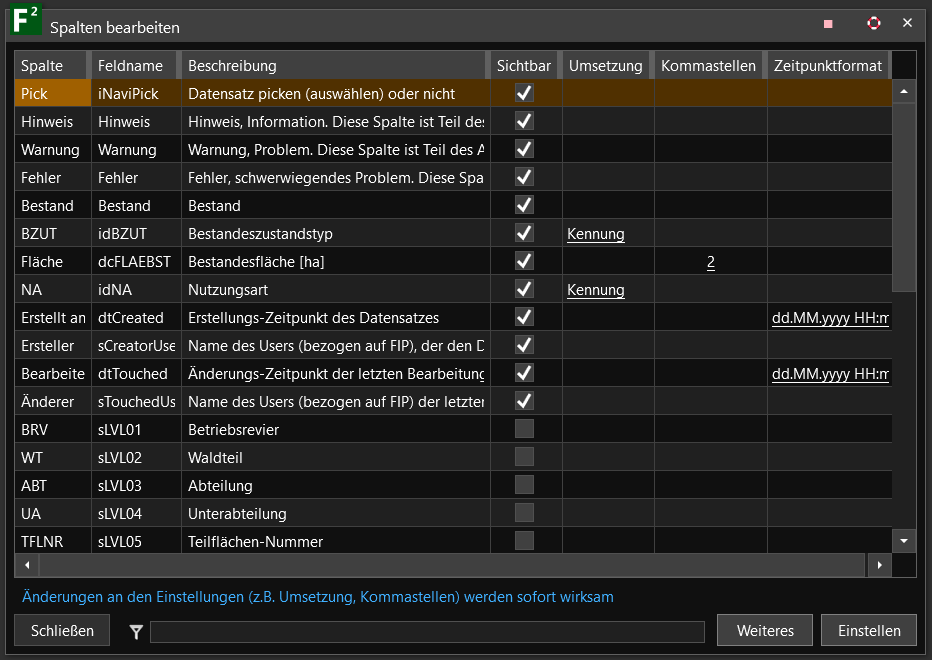
Es öffnet sich das Fenster „Spalten bearbeiten“. In diesem Fenster werden alle wählbaren Spalten in einer Liste aufgeführt. In der Spalte „Sichtbar“ lassen sich die Spalten für das Datengitter aktivieren bzw. deaktivieren. Unter der Schaltfläche Weiteres lassen sich wahlweise die Spaltenbreiten des aktiven Datengitters oder aller Datengitter in der Datenbank auf die optimale Breite anpassen. Schließen lässt sich das Fenster über die Schaltfläche Schließen, das X in der rechten oberen Ecke des Fensters oder die ESC-Taste.
#Suchleiste
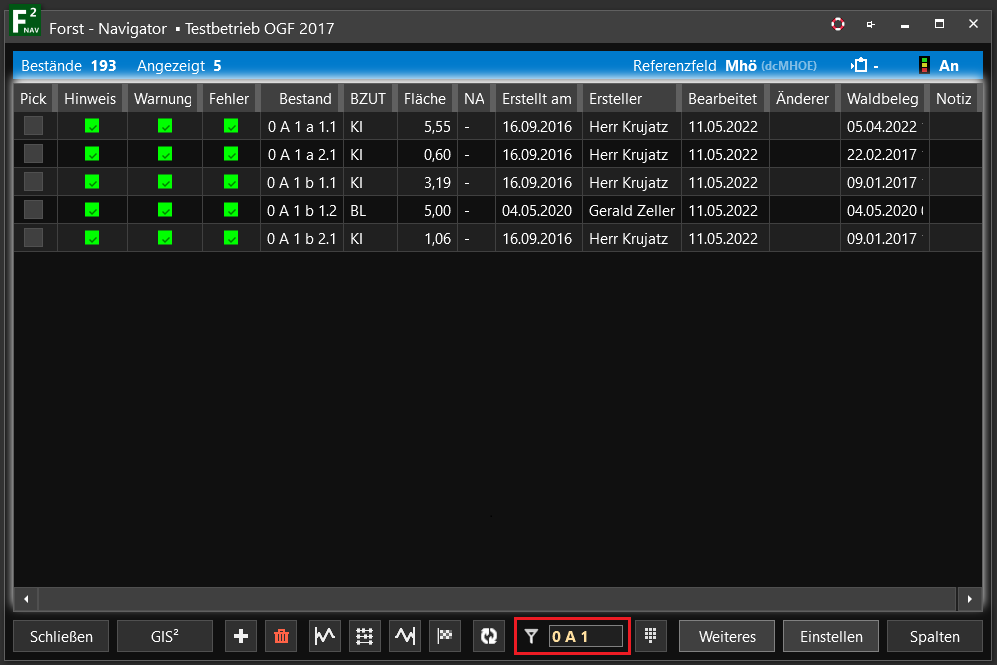
Durch die Eingabe von Suchbegriffen in die Filtermaske des Navigators können Sie nach Adressen oder Beständen filtern. Hierbei muss die korrekte Schreibweise und die richtige Verwendung von Leerzeichen dringend beachtet werden. Die automatische Filterung kann über Einstellen | Filterung aktivieren ein- oder ausgeschaltet werden. Beispiel: