Aufbau & Funktion
Der Punkt-Navigator besteht aus zwei Fenstern:
- links das Verzeichnis der Stichproben
- rechts das MiniGis, d.h. eine Karte mit der Lage der Stichprobepunkte.
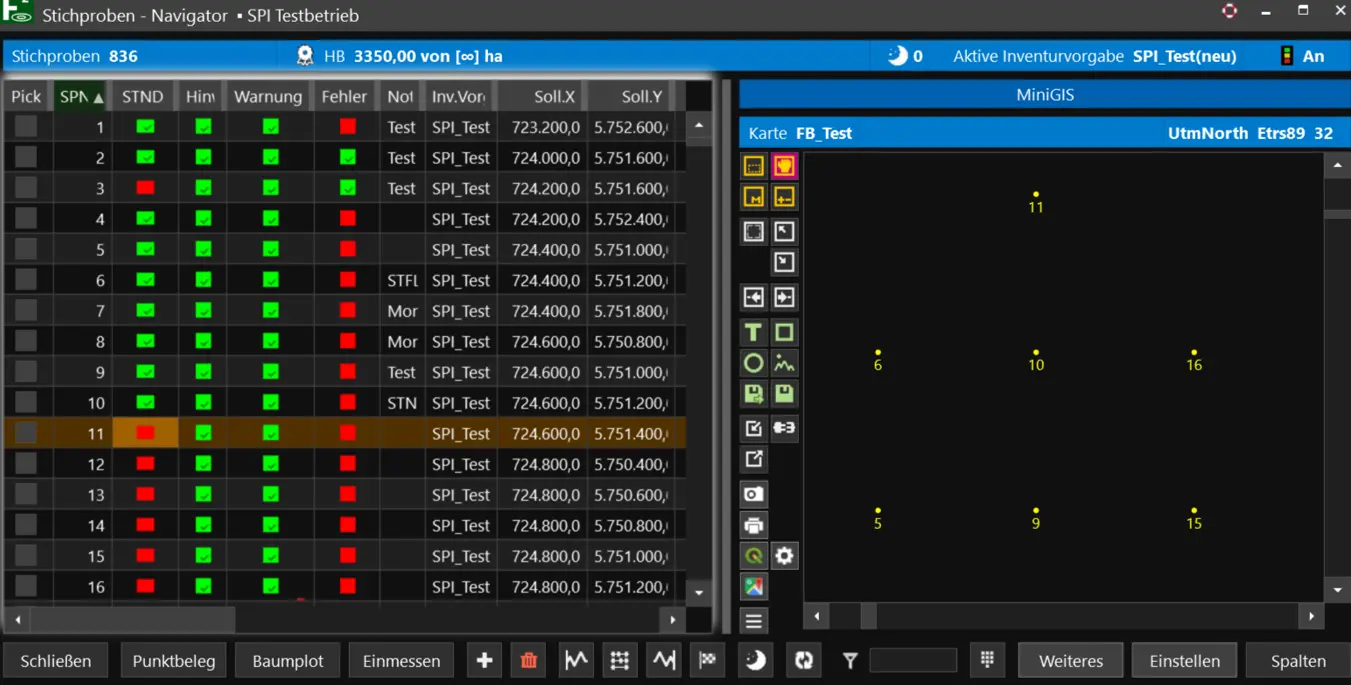
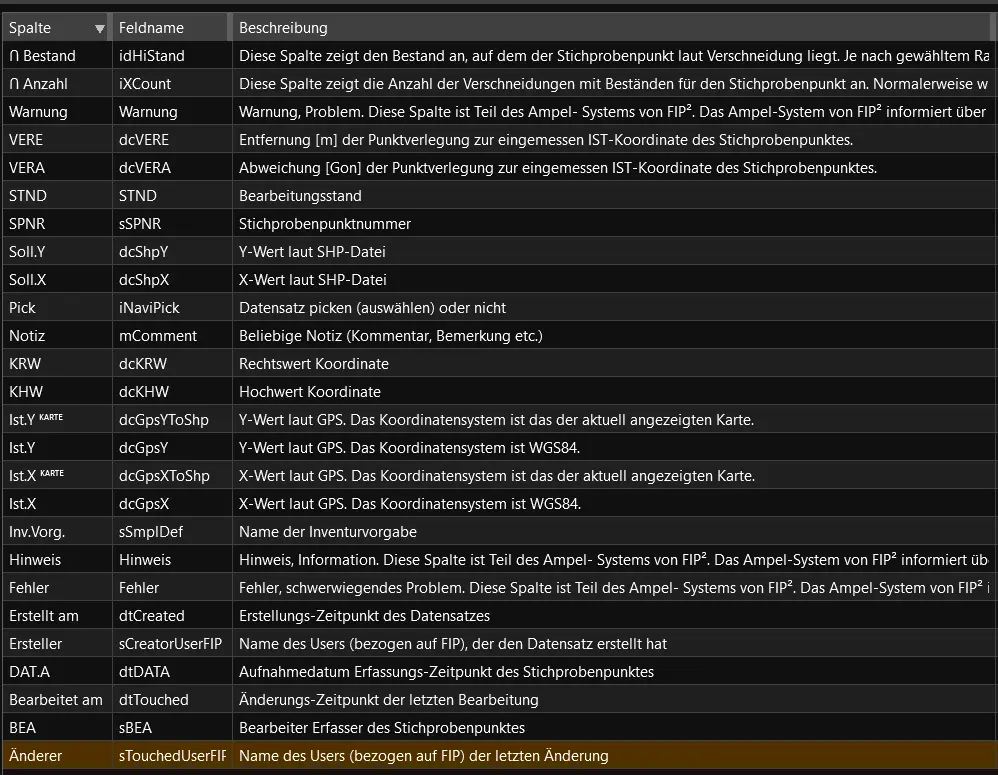
Der Punkt-Navigator dient der Übersicht und der Verwaltung aller in der gegenwärtig geöffneten Forstbetriebsdatenbank enthalten Stichprobenpunkte. Aus dem Navigator heraus lassen sich die Datensätze der einzelnen Stichprobenpunkte organisieren. Der Navigator bietet zudem eine Übersicht über die Datenqualität in den einzelnen Probepunkte (Plausibilitätskontrolle und Hinweis auf fehlende berechnungsrelevante Eingaben). Darüber hinaus behalten Sie im Navigator einen Überblick über den Stand der Bearbeitung eines Datensatzes. Folgende Spalten sind vorhanden:
Ein Inventurpunkt kann durch Anklicken im rechten Fenster (MiniGis) oder durch Auswahl der SPNR im linken Fenster aktiviert werden. Die Bearbeitung eines Inventurpunktes geschieht durch Klicken auf
Der Baumplot ist bei Folgeinventuren hilfreich für das Auffinden im Gelände.
Durch Klick auf den Button Weiteres im Punkt-Navigator können Sie folgende Einstellungen für FIP² vornehmen:
Durch Klick auf Löschen können Sie eine im Navigator ausgewählte SPNR löschen.
- Durch Klick auf Ampelauskunft können Sie sich für eine markierte SPNR des Navigators die Ampelauskunft anzeigen lassen.
- Durch Klick auf Feldvorbelegung… können Sie sich die vom Nutzer definierten Feldvorbelegungen ansehen bzw. verändern.
- Die Verwendung der Feldvorbelegung für weitere Eingaben kann über den Button Felder jetzt vorbelegen ein- oder ausgeschaltet werden.
- Durch Klick auf Vorher-Plausis… werden Plausibilitätsprüfungen zur Vollständigkeit der Datenaufnahme vor der Berechnung durchgeführt.
- Durch Klick auf Berechnen werden die Sekundärdaten berechnet.
- Durch Klick auf Nachher-Plausis… werden Plausibilitätsprüfungen nach der Berechnung durchgeführt (z.B. Hinweis auf ergänzte Baumhöhen)
- Durch Klick auf Meine Ampel-Eingriffe… wird eine vorher definierten kombinierte Plausibilitätskontrolle durchgeführt.
- Durch Klick auf Werte Rücksetzen… werden ALLE berechneten Werte herausgelöscht.
- Durch Klick auf Picker können Sie SPNR für bestimmte Funktionen (z.B. Feldvorbelegungen) auswählen oder abwählen.
- Durch Punkteeinlesen werden die SOLL-Koordinaten der Stichprobenummern aus dem MiniGis eingelesen
- Die Inventurvorgaben werden angezeigt.
- Die Regionalisierung dient der Verknüpfung der GIS-Daten
Durch Klick auf + Anlegen können Sie eine neuen Stichprobennummer SPNR im Navigator anlegen. Voraussetzung ist die Vorgabe der SOLL-Koordinaten entsprechend dem Raster.
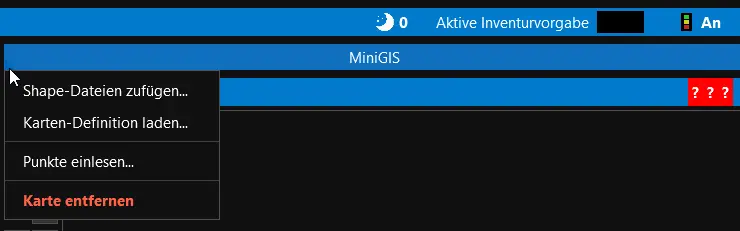
Stichprobennummer und Rechts- und Hochwert aller Stichprobenpunkte werden aus dem MiniGis durch das Menü Punkte einlesen … in den Punktnavigator übernommen.