Flurstücke
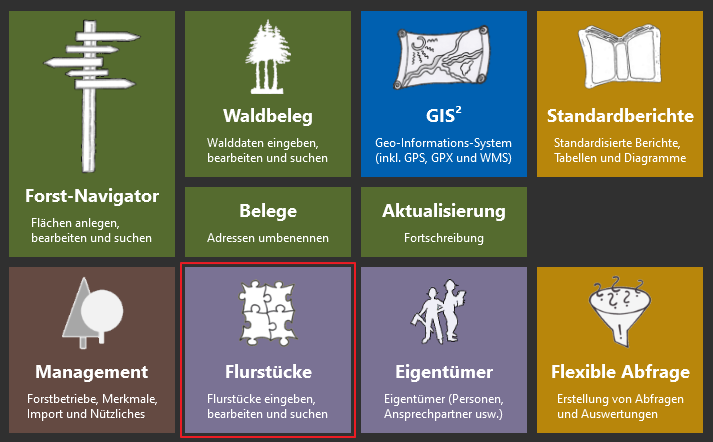
Nach Doppelklick auf das Modul Flurstücke öffnet sich der Flurstücksbeleg.
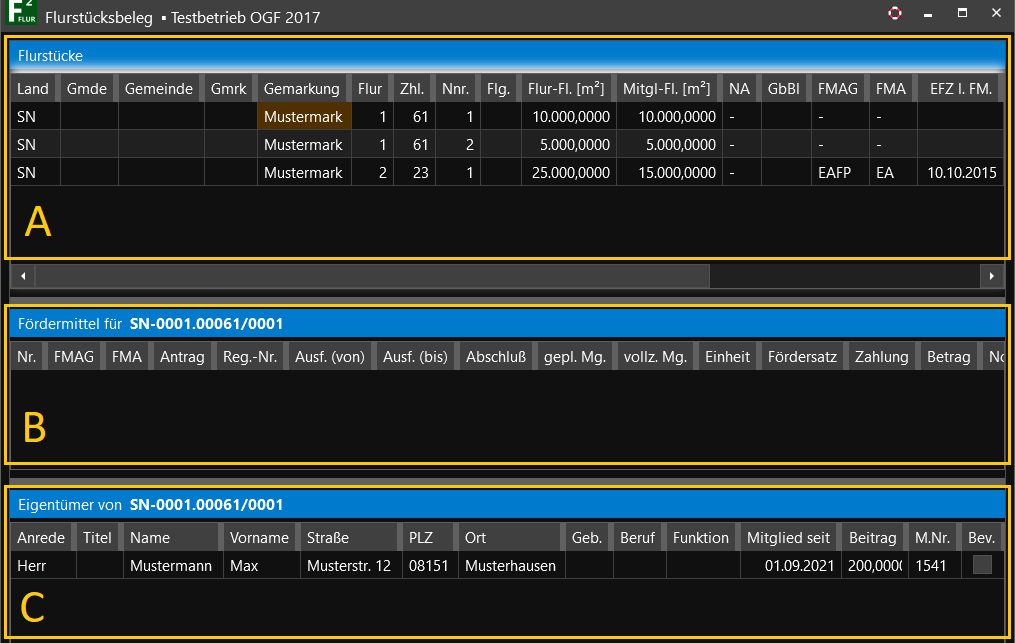
Die Spalten des Fensters sind wie in allen anderen FIP2-Fenstern individuell anpassbar (Größe, Formatierung, Ein- und Ausblenden, etc.).
- Durch einfachen Klick auf ein Flurstück wird dieses aktiviert und dazugehörige Fördermitteleinträge bzw. Eigentümerdaten (falls verlinkt) angezeigt.
- Im Kapitel Eigentümer wurde erläutert, wie Sie einem Eigentümer zugehörende Flurstücke zuweisen können. Sie haben mit dem Flurstücksbeleg jedoch auch die Möglichkeit, Flurstücken zugehörende Eigentümer zuzuweisen. Öffnen Sie dazu den Eigentümerbeleg und ziehen Sie bei gedrückter linker Maustaste einen Eigentümer in den Bereich C im Flurstücksbeleg. Der Eigentümer wird mit dem im Flurstücksbeleg aktiven Flurstück verlinkt.
- Im Flurstücksbeleg können Sie neue Flurstücke durch Klick auf + anlegen. Sie haben jedoch auch die Möglichkeit, Flurstücke aus einer Exceltabelle zu importieren. Nutzen Sie dazu eine Excel-Vorlage des Herstellers.
#Import von Flurstücken in FIP²
Zur Importfunktion der Flurstücke in FIP² gelangen Sie unter Management | Forstbetriebe.
- Melden Sie einen Forstbetrieb an, in welchen Sie die Flurstücksinformationen importieren möchten und klicken Sie auf Import.
- Wählen Sie FIP² | Nur Flurstücke…: Durch Auswahl von FIP² | Nur Flurstücke… können Sie aus einer definierten Excel-Datei Flurstücksinformationen in FIP² importieren.
- Wählen Sie die zu importierende Excel-Datei in einem sich öffnenden Fenster.
Achtung: Excel-Dateien müssen einen definierten Aufbau haben, um von FIP² gelesen werden zu können.
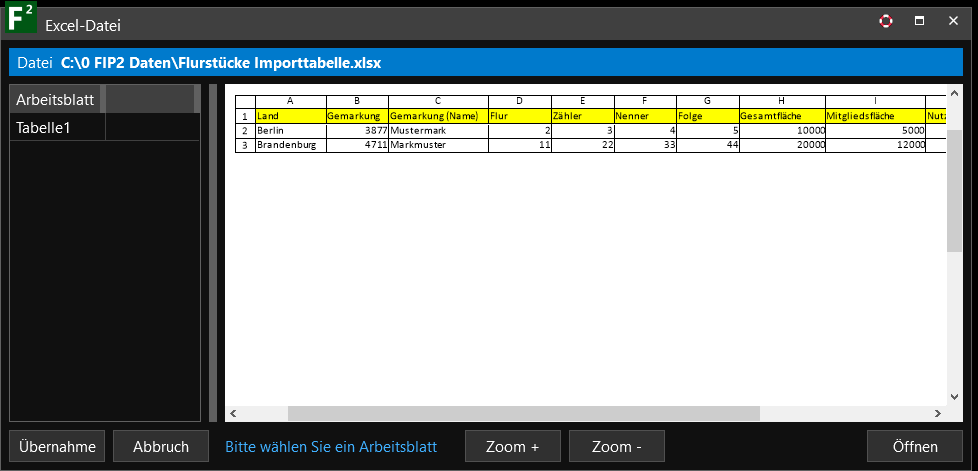
- Es wird Ihnen eine Vorschau aus der zu importierenden Excel-Datei angezeigt. Durch Klick auf Öffnen öffnet sich die gewählte Excel-Datei im Excel.
- Wählen Sie nun im linken Bereich des Fensters das zu importierende Arbeitsblatt der Excel-Datei und klicken Sie anschließend auf Übernahme. Die in der Excel-Datei enthaltenen Flurstücke werden nun importiert.
#Import von digitalisierten Flächen in FIP²
Nutzen Sie zum Import von digitalisierten Flächen eine definierte Exceltabelle. Der Aufbau kann Ihnen bei Bedarf von der OGF erläutert werden. Sie können die Funktion auch nutzen, um automatisch Bestände einer Forstbetriebsdatenbank anlegen zu lassen.
Zur Importfunktion der Bestandesflächen in FIP² gelangen Sie ebenfalls unter Management | Forstbetriebe.
- Melden Sie einen Forstbetrieb an, in welchen Sie die Flächen importieren möchten und klicken Sie auf Import.
- Wählen Sie FIP² | Bestandesflächen