Anmelden oder Anlegen eines Forstbetriebs
Wählen Sie Management | Forstbetriebe….
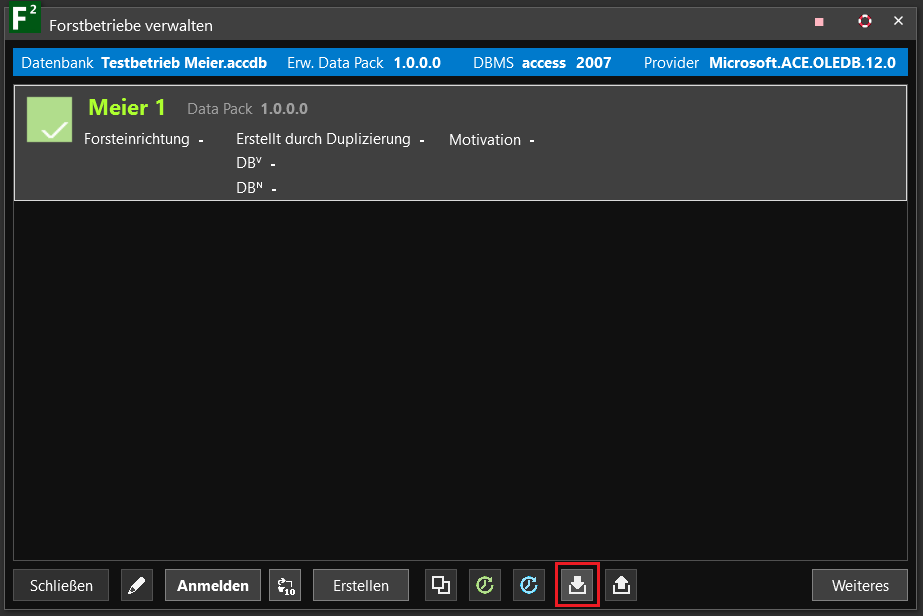
Es öffnet sich folgendes Fenster:
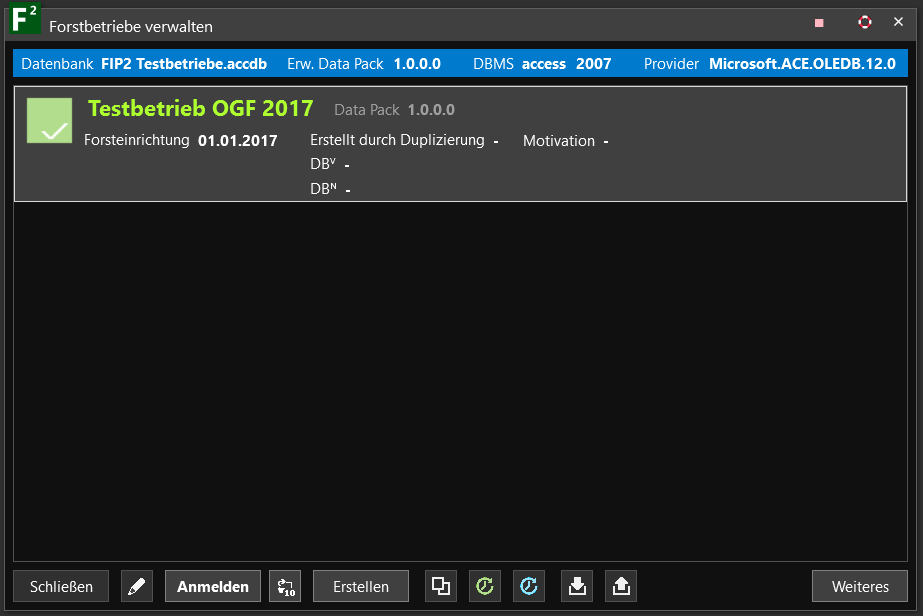
In diesem Fenster können Sie
- eine bestehende FIP²-Forstbetriebsdatenbank anmelden,
- eine neue FIP²-Forstbetriebsdatenbank erstellen oder
- eine FIP2000-Datenbank importieren.
Ferner können die der Datenbank hinterlegten Informationen bearbeitet oder Daten der Datenbank exportiert werden.
An dieser Stelle ist wichtig zu wissen, dass in eine FIP² Forstbetriebsdatenbank (.accdb) mehrere Forstbetriebe angelegt und verwaltet werden können.
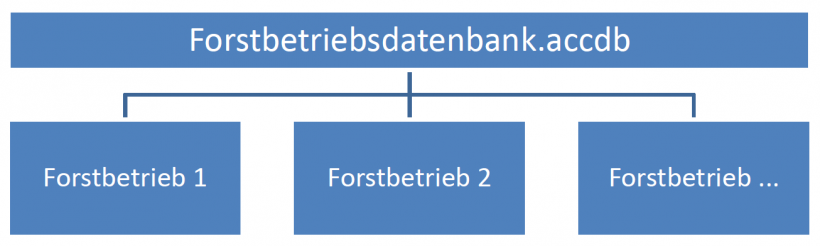
Möchte man folglich nur einen Forstbetrieb in die Datenbank eintragen, so muss man für jeden neuen Forstbetrieb eine neue Forstbetriebsdatenbank anlegen.
Das Programm ist nach der Installation automatisch mit der Testbetriebsdatenbank verbunden.
#Variante 1: Anmelden einer bestehenden FIP²-Datenbank
Unter Anmelden | Forstbetriebs-Datenbank anmelden… Können Sie eine bestehende FIP²-Forstbe-triebsdatenbank im Programm FIP² öffnen. Da in dieser Datenbank mehrere Forstbetriebe enthalten sein können, müssen Sie dann zunächst einen Forstbetrieb wählen und diesen anmelden. Dies ist möglich unter:
Anmelden | Forstbetrieb ‚XYZ‘ anmelden
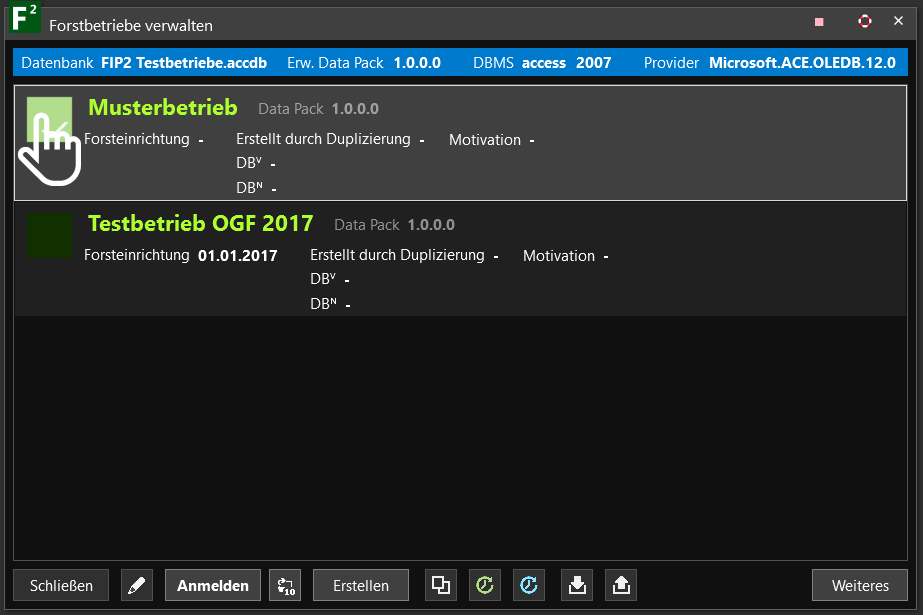
Wollen Sie in einen anderen Forstbetrieb der Datenbank wechseln, dann wählen Sie zunächst den Forstbetrieb im Auswahlmenü (grünes Kästchen) mit Klick der linken Maustaste aus oder markieren Sie den Forstbetrieb im Auswahlmenü und klicken Sie auf Anmelden | Forstbetrieb ‚XYZ‘ anmelden.
#Variante 2: Eine neue FIP²-Forstbetriebsdatenbank oder einen neuen Forstbetrieb anlegen
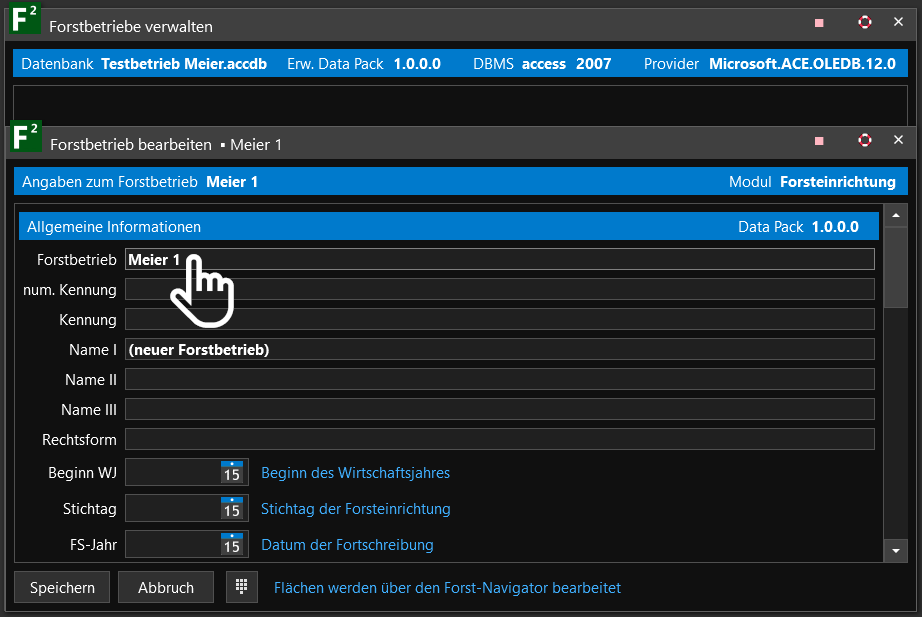
Unter Erstellen | Forstbetriebs-Datenbank erstellen können Sie eine komplett neue und leere FIP²-Datenbank anlegen. Wählen Sie dazu zunächst Microsoft Access (ACCDB Datei). Es öffnet sich ein Windows-Explorer-Fenster, in welchem Sie den Speicherort und Namen der Datenbank angeben können. Nach Klick auf OK sehen Sie im Fenster „Forstbetriebe verwalten“ den Namen der neu angelegten Datenbank - in diesem Beispiel die Datenbank „Testbetrieb Meier.accdb“. Zudem öffnet sich automatisch das Fenster „Forstbetrieb bearbeiten“. In dieses können Allgemeine Informationen (z.B. Name des ersten in der Datenbank anzulegenden Forstbetriebes, Stichtag, etc.) sowie dessen Anschrift eintragen. Nach Klick auf den Button "Speichern" ist der erste Forstbetrieb in der neuen und noch leeren Datenbank angelegt - im Beispiel heißt er "Meier 1".
Unter Erstellen | Forstbetrieb erstellen lässt sich zudem ein neuer Betrieb innerhalb einer bereits bestehenden Datenbank anlegen.
Der die angelegte FIP²-Forstbetriebsdatenbank sowie der darin angelegte Forstbetrieb besitzt jetzt noch keine Merkmale (d.h. die FIP²-Schlüssel sind nicht automatisch integriert).
Die Merkmale müssen eingelesen werden. Je nach erworbener Version haben Sie eine bestimmte Länderversion der Merkmale erworben, welche Sie importieren können.
Die Eingabe der Holzbodenfläche ist bei der Stichprobeninventur eine Grundvoraussetzung. Sie ist entscheidend für den Wichtungsfaktor.
#Merkmale importieren
Um den Import der Merkmale in den neu angelegten Forstbetrieb zu starten müssen Sie im Fenster „Forstbetriebe verwalten“ den Importbutton (Pfeilsymbol nach unten) betätigen. Der Import bezieht sich auf den Forstbetrieb, der im Fenster „Forstbetriebe verwalten“ aktiv gewählt wurde.
Folgendes Fenster öffnet sich:
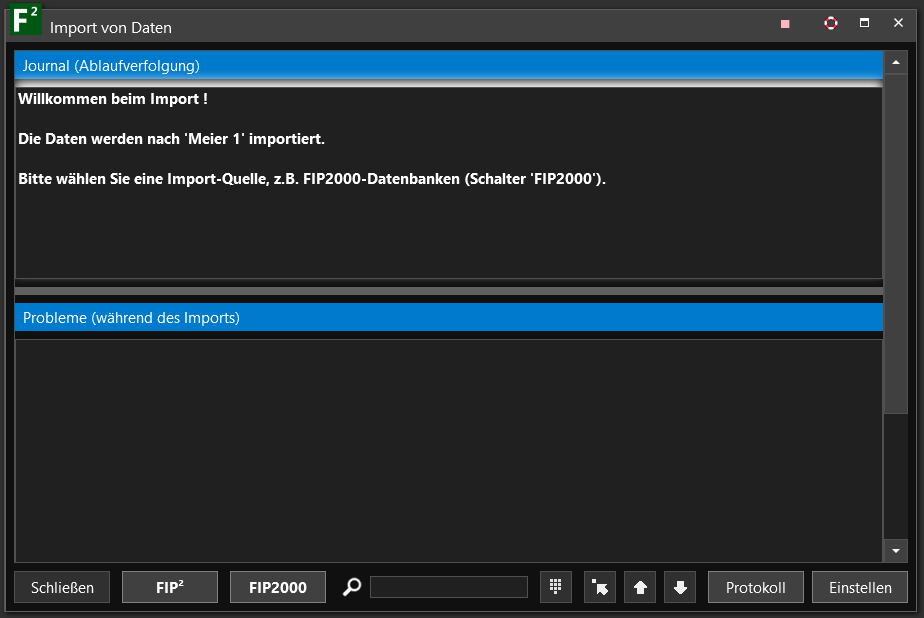
Unter dem Button FIP² finden Sie folgende Auswahlmöglichkeiten:
- FIP²-Merkmale
- Nur Flurstücke…
- Nur Schlüssel (Typ K+W)…
- Wartung (Typ TIX 1)…
- Bestandesflächen
- Integration
- Risikoanalyse
- Monitoringsystem
Durch Auswahl von FIP² | FIP²-Merkmale… gelangen Sie zur Importfunktion der Merkmale in die Forst-betriebsdatenbank. Hier haben Sie die Wahl zwischen „Vollständig…“ Und „Synchronisieren…“. „Vollständig“ beinhaltet den Import von Merkmalen in eine leere Forstbetriebsdatenbank. Wählen Sie hingegen „Synchronisieren“, wenn Sie bereits eine Forstbetriebsdatenbank mit FIP²-Merkmalen besitzen und die FIP²-Merkmale nur synchronisieren möchten. Dies könnte beispielsweise notwendig sein, wenn Ihnen in einem Update Anpassungen an der Merkmalsdatei (d.h. den FIP²-Schlüsseln) übergeben werden. Bestätigen Sie den Importbeginn mit „ja“. Der Importvorgang kann einige Minuten in Anspruch nehmen. Nach Fertigstellung des Importes der Merkmale können Sie das Programm verwenden und beispielsweise in den Waldaufnahmebeleg Daten eingeben.
Durch Auswahl von FIP² | Nur Flurstücke… können Sie aus einer definierten Excel-Datei Flurstücksinformationen in FIP2 importieren. Wählen Sie die zu importierende Excel-Datei in einem sich öffnenden Fenster.
ACHTUNG: Die Flurstücksdatei muss einen definierten Aufbau haben, um von FIP² gelesen werden zu können.
Durch Auswahl von FIP² | Nur Schlüssel (Typ K+W)… können Sie Schlüssel aus einer DSW-Datei importieren. Wählen Sie die zu importierende Datei in einem sich öffnenden Fenster.
Durch Auswahl von FIP² | Wartung (Typ TIX 1)… können Sie einen Wartungs-Import vornehmen.
Durch Auswahl von FIP² | Bestandesflächen haben Sie die Möglichkeit die Flächen für bereits in der Datenbank angelegte Bestände zu importieren. Diese Funktion eignet sich beispielsweise nach erfolgter Dateneingabe die digitalisierten Flächen automatisch in die angelegten Bestände einzulesen.
ACHTUNG: Die zu importierende XML-Datei oder Excel-Datei muss einen definierten Aufbau haben, um von FIP² gelesen werden zu können.
Risikoanalyse
Monitoringsystem
#Variante 3: Import einer bestehenden FIP2000 Datenbank
Für den Import bedarf es einer Datenbank mit der Endung ".accdb". Wer bei der Umwandlung von ".mdb" in .accdb" Hilfe benötigt, bitte an die OGF wenden.
Die Konvertierung einer FIP2000 mdb Datei in eine accdb Datei funktionierte u.a. mit Access 2007.
Kurzanleitung:
Um eine MDB-Datei in eine ACCDB-Datei zu konvertieren, können Sie folgende Schritte durchführen:
Öffnen Sie die MDB-Datei in Microsoft Access. Klicken Sie auf Datei und dann auf Öffnen. Wählen Sie die MDB-Datei aus, die Sie konvertieren möchten. Nachdem die Datei geöffnet ist, klicken Sie erneut auf Datei, dann auf Speichern unter und wählen Sie Datenbank als aus. Wählen Sie das ACCDB-Format aus der Liste aus und klicken Sie auf Speichern unter.
Legen Sie zunächst, wie in Variante 2 beschrieben, eine neue Forstbetriebsdatenbank und einen neuen Forstbetrieb an.
Gehen Sie dann im Fenster „Forstbetriebe Verwalten“ auf den Button Import (Pfeilsymbol nach unten). Es öffnet sich auch hier das Importfenster.
Beim Klick auf den Button FIP2000 öffnen sich folgende Importfunktionen:
- Gesamte Datenbank…
- Nur Schlüssel…
- Nur Betriebsdaten…
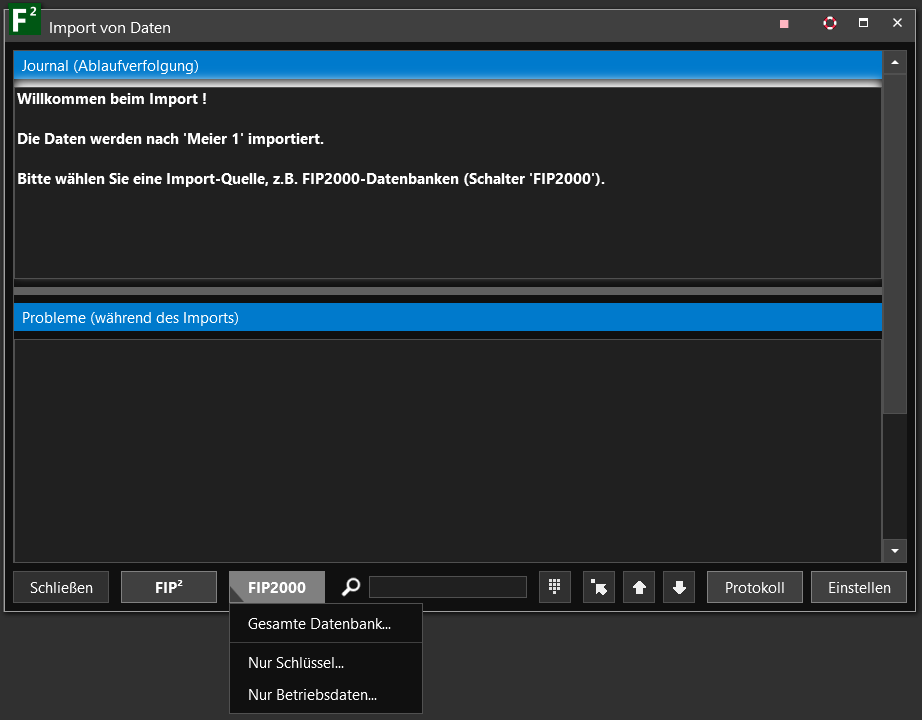
Wählen Sie FIP2000 | Gesamte Datenbank… um eine bestehende FIP2000 Datenbank mit Schlüsseln (Merkmalen) in die bestehende FIP²-Datenbank (d.h. den ausgewählten Forstbetrieb der Datenbank) zu importieren. Die FIP2000 Merkmale werden dabei automatisch auf FIP²-Merkmale umgeschlüsselt. Der Import kann, je nach Größe des Forstbetriebes, einige Minuten in Anspruch nehmen.
Wählen Sie FIP2000 | Nur Schlüssel… um nur die Schlüssel (Merkmale) aus der FIP2000 Datenbank in die bestehende FIP²-Datenbank (d.h. den ausgewählten Forstbetrieb der Datenbank) zu importieren. Die einzelnen Bestände des Forstbetriebes werden dabei nicht angelegt. Es werden nur die Merkmale in die FIP²-Datenbank importiert und aus der FIP2000 Datenbank umgeschlüsselt.
Wählen Sie FIP2000 | Nur Betriebsdaten… um nur die Betriebsdaten aus der FIP2000 Datenbank in die bestehende FIP²-Datenbank (d.h. den ausgewählten Forstbetrieb der Datenbank) zu importieren. Es werden alle Bestände der FIP2000-Datenbank in der FIP²-Datenbank angelegt und die Bestandesdaten (z.B. BHD, Höhe, etc.) importiert. Alle Merkmale werden nicht importiert.