Zeichnen & Messen
#Anwendung der Zeichentools
Mit dem Zeichentool können Sie sich Vierecke, Kreise und Schrift im Visualisierungsfenster hinzufügen und somit Karteninformationen ergänzen. Nutzen Sie die Funktion z.B. zum Eintragen von Hochsitzen, Polterlagerplätzen etc. in der Karte. Die gezeichneten Objekte erhalten dabei Koordinatenbezug und können als paint.Def-Datei abgespeichert werden und damit dem zugehörigen Projekt immer wieder zugefügt werden. Die paintDef-Datei kann allerdings nur angezeigt werden, wenn durch einen shp-Layer der Koordinatenrahmen, in welchem sich die Zeichnung räumlich befindet, vorgegeben wird.
Benutzen Sie dazu die in Kapitel Aufbau und Funktionen beschrieben Buttons zum Zeichen.
Gehen Sie beim Zeichnen wie folgt vor:
- Aktivieren Sie einen der Buttons des Zeichentools. Der Aktivierte Button wird dann mit rosa Farbe untersetzt. Im Beispiel wurde der Button Kreis zeichnen aktiviert.
- Durch Linksklick mit der Maus auf eine beliebige Stelle in der Karte wird ein Kreis abgelegt
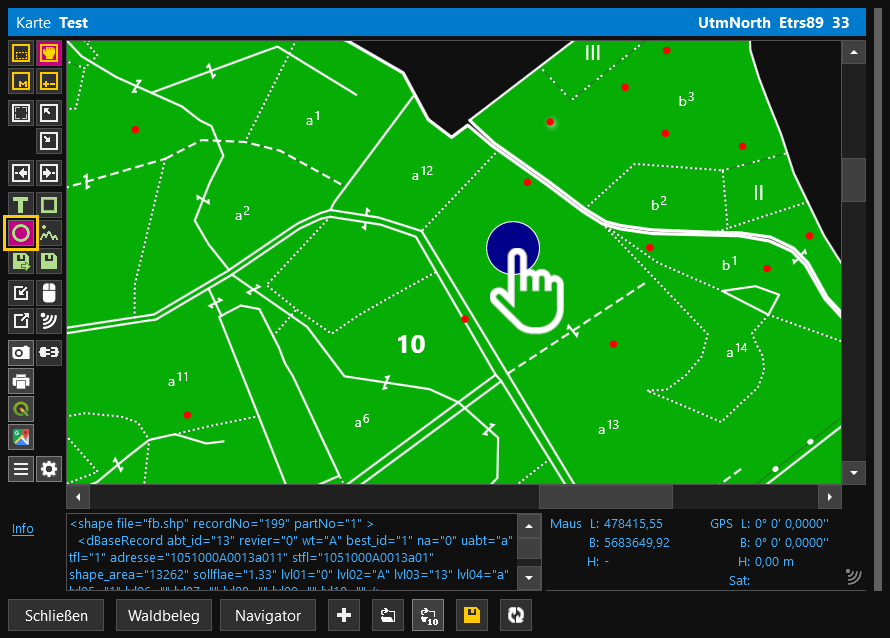
- Um den Kreis zu bearbeiten müssen Sie zunächst die Zeichenoption deaktivieren. Klicken Sie dazu erneut auf die aktive Zeichenoption.
- Aktivieren Sie dann den Arbeitsmodus Auswahl
- Wenn Sie in diesem Arbeitsmodus der Maus auf den gezeichneten Kreis klicken, dann können Sie den Kreis bearbeiten. Der Kreis wird als bearbeitbar angezeigt.
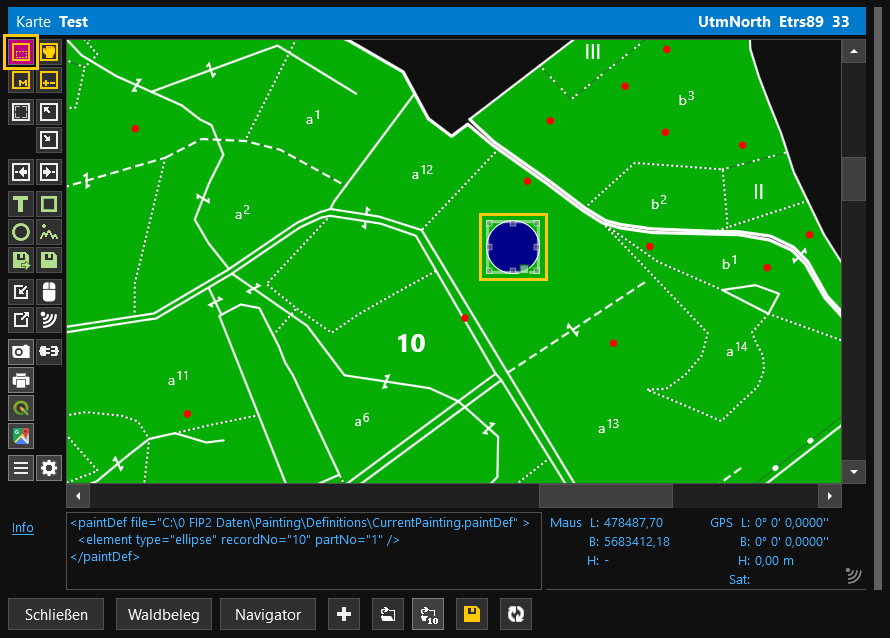
- Verändern Sie die Größe des Kreises nach Belieben.
- Wenn Sie die Formatierung des Objektes ändern möchten, dann klicken Sie auf das grüne Kästchen beim aktiven Objekt. Sie haben dann die Möglichkeit, die Randfarbe und Füllfarbe nach Belieben zu verändern. Wenn Sie einen Text einbinden, dann haben Sie hier zusätzlich die Möglichkeit den Textinhalt und die Textfarbe zu verändern.
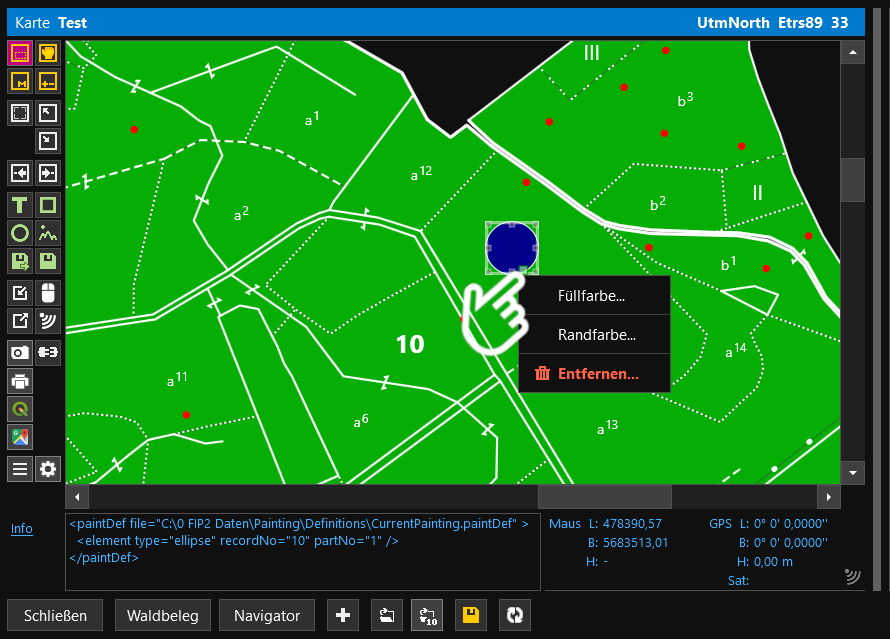
- Beachten Sie bitte, dass eventuelle Schriftgröße entsprechend des bei der Einbindung gewählten Zoomfaktors angepasst wird. D.h. bei Vergrößerung des Maßstabes ist der Text dann ggf. nicht mehr lesbar.
Sie haben nach Zeichnung von Objekten die Möglichkeit, die Objekte in einer paint.Def-Datei zu speichern. Nutzen Sie dazu folgende Buttons:
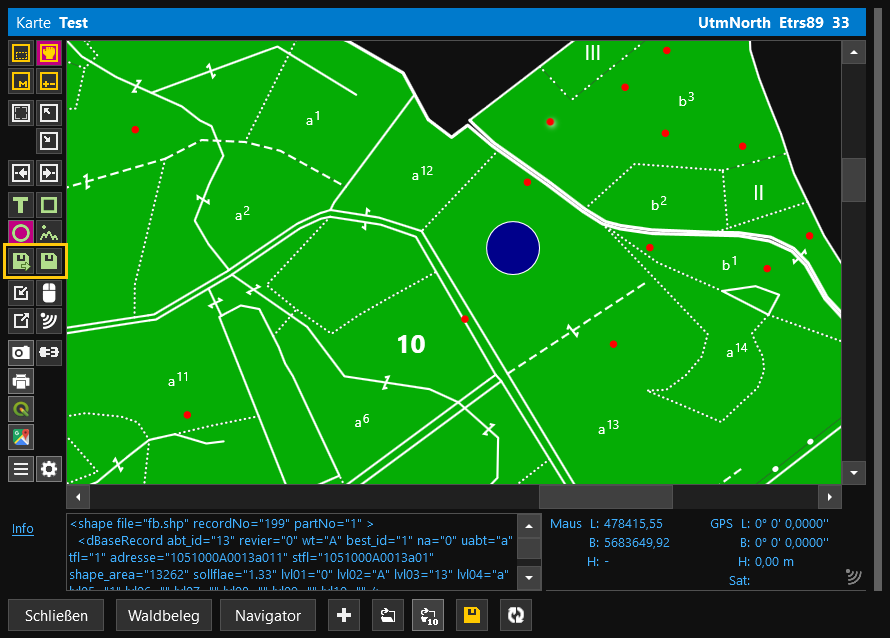
Die abgespeicherten paint.Def-Dateien können Sie dann, wie in Kapitel Einbindung von Ebenen & Layern beschrieben, in ein räumlich dazu gehöriges GIS-Projekt einbinden.
#Messen von Strecken und Flächen
Das Messen von Strecken und Flächen erfolgt über das Symbol Maus-Position aufzeichnen.
Nach der Aktivierung der Funktion wird der Button rosa hinterlegt abgebildet und es wird Ihnen ein Fadenkreuz als Mauszeiger dargestellt.
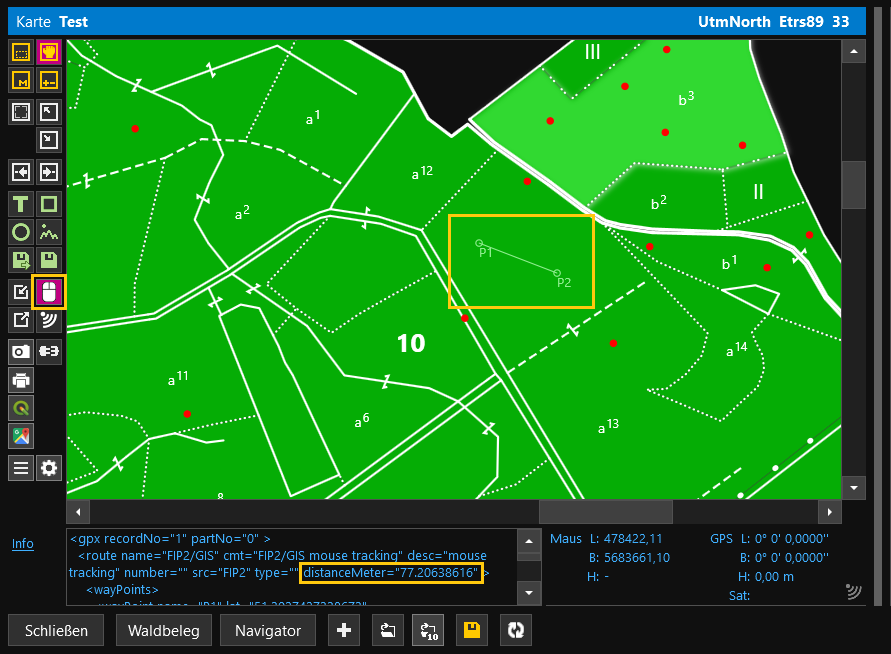
Sie haben nun folgende Optionen (verwenden Sie dazu die Tasten Ihrer Tastatur):
- [Einfg] oder linke Maustaste – zeichnet einen Punkt der aktuellen Maus-Position
- [Umschalt+Einfg] zeichnet den nächstgelegensten Punkt auf (Fangen), z.B. beim Schließen einer Geometrie. Gehen Sie dazu in die Nähe des Punktes, den Sie fangen wollen.
- [Entf] Entfernt die letzte Position
- [Strg+S] Speichert die Aufzeichnung in einer gpx-Datei
- [Esc] bricht die Aufzeichnung ab
Die Informationen zu Streckenlänge und ggf. Flächengröße wird Ihnen im Infofenster der Visualisierung angezeigt. Nutzen Sie durch Klick auf „Info“ – Einstellen – Leichter Lesbares hinzufügen, die Möglichkeit, die Messwerte in weniger technische Darstellung im Infofenster einzublenden.