Feldvorbelegungen
Bei FIP² wird für jeden Bestand ein Datensatz angelegt. Das heißt für jeden Bestand können Bestandesdaten, Schichtdaten, Baumartendaten, Planungsdaten und Vollzugsdaten erfasst werden.
Um die Dateneingabe zu erleichtern wurde die Option Felder vorzubelegen in FIP² integriert. Sie aktivieren die Option im Waldbeleg durch Klick auf Einstellen | Felder vorbelegen.
Über den Button Weiteres | Feldvorbelegungen im Waldbeleg erreichen Sie das Menü zur Feldvorbelegung:
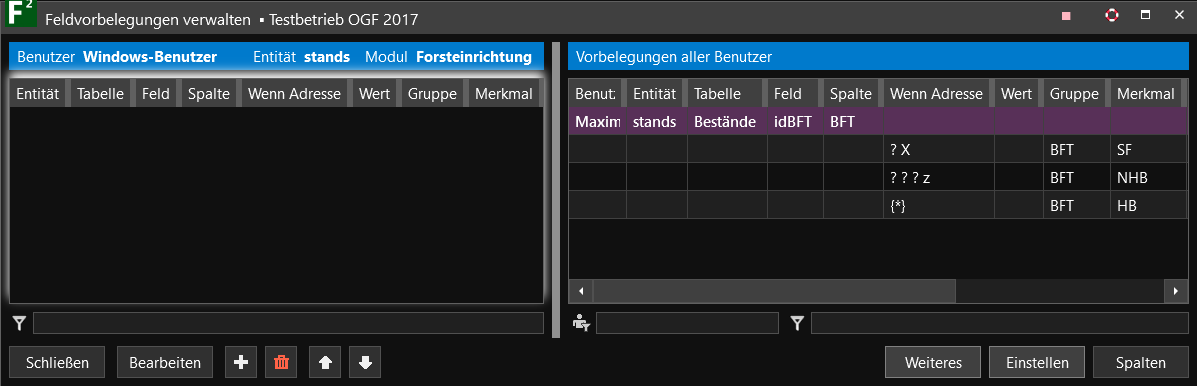
Auf der linken Seite des Fensters sind alle eingestellten Feldvorbelegungen des aktiven Nutzers eingetragen. Auf der rechten Seite des Fensters sind die Feldvoreinstellungen für alle Nutzer von FIP² eingetragen (nur relevant, wenn an einem Arbeitsplatz mehrere Nutzer FIP² verwenden).
Werksseitig ist die Feldvorbelegung für die Differenzierung des Betriebsflächentyps in Holzboden (HB), Nichtholzboden (NHB) und Sonstige Betriebsfläche (SF) voreingestellt. --> Hat bei Anlage eines Bestandes keine Auswirkung...
Um eine neue Feldvorbelegung zu definieren gehen Sie wie folgt vor:
- Legen Sie zunächst im Waldbeleg mit + eine neue Zeile im betreffenden Grid an.
- Wählen Sie dann das Merkmal des Grids aus, für welches eine Feldvorbelegung eingerichtet werden soll. Klicken Sie mit der linken Maustaste einmal auf das Merkmal - Das Merkmal wird nun mit oranger Farbe untersetzt.
- Gehen Sie anschließend im Waldbeleg auf Weiteres | Feldvorbelegungen. Es öffnet sich das Fenster Feldvorbelegungen verwalten. Das in Punkt 2 ausgewählte Merkmal wird nun in der Kopfzeile des Fensters Feldvorbelegungen verwalten angezeigt.
- Legen Sie nun eine neue Feldvorbelegung zum ausgewählten Merkmal an, indem Sie auf den + Button im Fenster "Feldvorbelegungen verwalten" drücken.
- Es öffnet sich folgendes Eingabefenster:
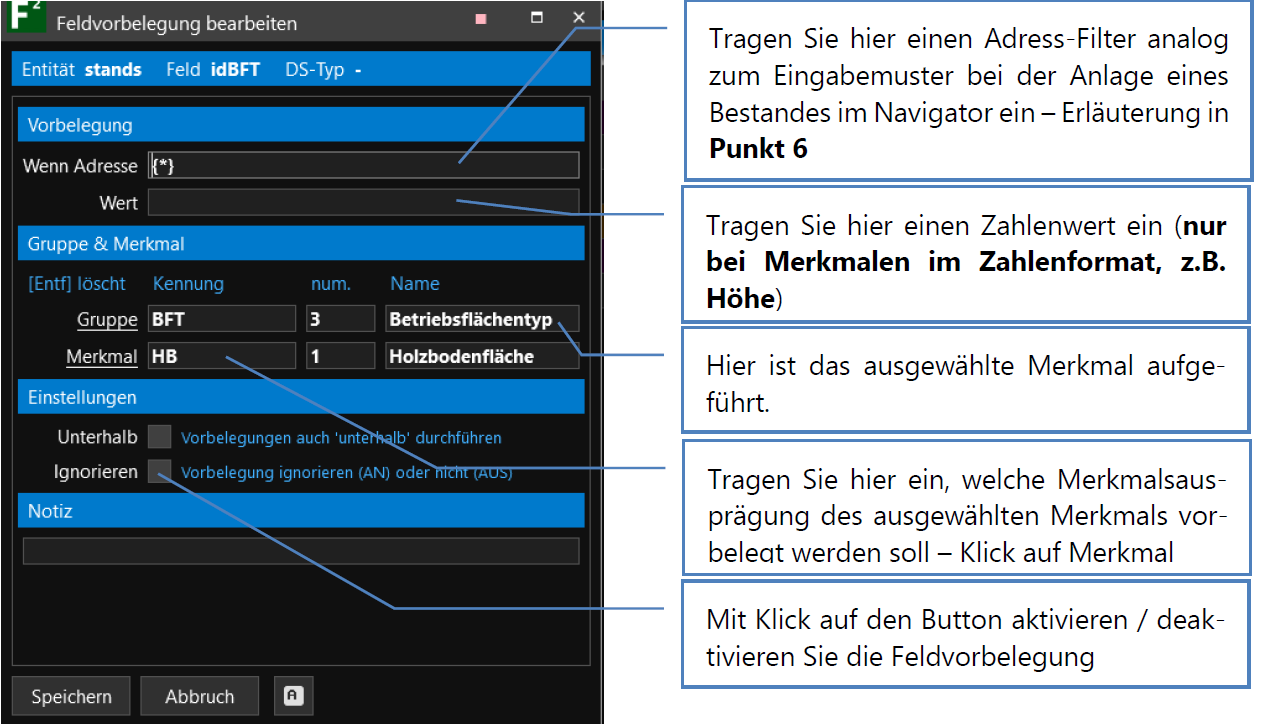
- Definieren Sie den Adressbereich, für den die Feldvorbelegung Gültigkeit haben soll. Dabei müssen Sie streng die Struktur der Adresseingabe analog zu der im Navigator einhalten. Für den gewählten Adressbereich wird die Feldvorbelegung bei Anlage einer neuen Zeile im entsprechenden Grid automatisch ausgeführt (vorausgesetzt die Feldvorbelegung wurde im Navigator und Waldbeleg aktiviert).
Beispiele:
| Nomenklatur | Adressbereich |
|---|---|
| 0 A 1 d 3.2 | Feldvorbelegung nur für diesen Bestand (wenig sinvoll) |
| 0 A 1 d 3 | Feldvorbelegung nur für diese Teilfläche |
| 0 A 1 d | Feldvorbelegung nur für diese Unterabteilung |
| 0 A 1 | Feldvorbelegung nur für diese Abteilung |
| 0 A | Feldvorbelegung nur für diesen Waldteil |
| 0 | Feldvorbelegung nur für dieses Revier |
| {*} | Feldvorbelegung für alle Bestände des Forstbetriebes |
| ? A | Feldvorbelegung nur für diesen Waldteil, unabhängig vom Revier |
| ? ? ? d | Feldvorbelegung nur für diese Unterabteilung, unabhängig von Revier, Waldteil und Abteilung |
Bitte beachten Sie die Reihenfolge der Filterung: Es muss immer von der gröbsten Filterung eines Merkmals (ganz oben) hin zur feinsten Filterung eines Merkmals (ganz unten) angelegt werden:
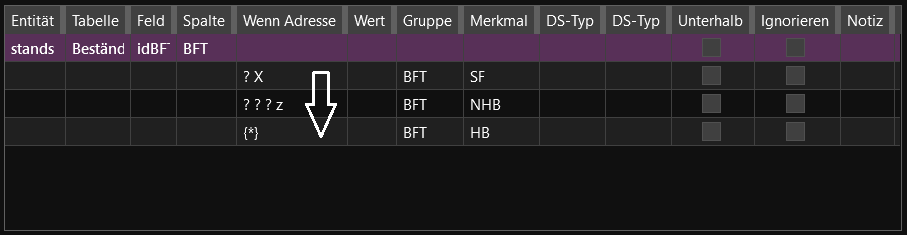
Wenn im Beispiel der Abbildung ein Bestand angelegt wird, der aus Waldteil X und Unterabteilung z besteht (z.B. 1 X 10 z 1.1), dann wird immer die gröbste Vorbelegung (in diesem Fall die Vorbelegung sonstige Fläche – SF) angewandt.
Einstellungen für die Feldvorbelegung
Damit die Feldvorbelegung bei Anlage eines neuen Bestandes auch wirklich durchgeführt wird, müssen Sie folgende Einstellungen überprüfen:
- aktivieren Sie im Navigator unter Einstellen | Felder vorbelegen die Feldvorbelegung
- und aktivieren Sie im Waldbeleg unter Einstellen | Felder vorbelegen die Feldvorbelegung
#Standardfeldvorbelegungen
Die Definition von Holzboden (HB), Nichtholzboden (NHB) und sonstigen Flächen (SF) können Sie auch als Standardvorbelegung integrieren. Klicken Sie dazu in der Maske Feldvorbelegungen auf Weiteres | Standardfeldvorbelegungen | HB, NHB und SF
#Feldvorbelegungen für bereits existierende Bestände einrichten
Üblicherweise werden die eingestellten Feldvorbelegungen für alle neu angelegten Bestände einer Datenbank ausgeführt und übernommen. Sollten Sie nachträglich Feldvorbelegungen in bereits existierende Bestände integrieren wollen, dann gehen Sie wie folgt vor:
- Markieren Sie im Navigator die Bestände, in welche die aktive Feldvorbelegung übernommen werden soll.
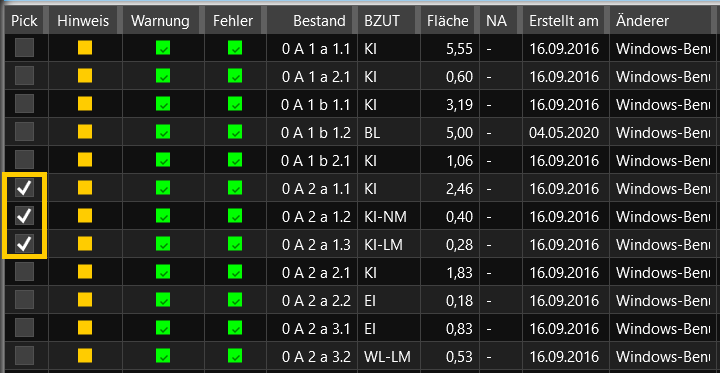
- Klicken Sie im Navigator anschließend auf den Button Weiteres | Picker | Feldvorbelegungen…
- Sie werden nun sicherheitshalber nochmal gefragt, ob Sie die Feldvorbelegung für alle markierten Bestände durchführen wollen. Klicken Sie dazu auf OK.