Einstellungen zu Ebenen & Layern
#Einstellungen an den Ebenen
Sie haben folgende Einstellmöglichkeiten für jede hinzugefügte Ebene:
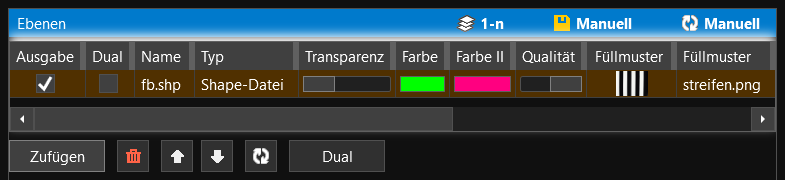
- Ausgabe: mit Häkchen aktivierte Layer werden im Visualisierungsfenster angezeigt. Klicken zu nach Änderungen an der Ausgabe immer auf den Button Ausgabe um die aktuelle Ansicht neu zu laden
- Dual: alle Ebenen, bei denen das Häkchen bei Dual gesetzt ist, können in einem Zweiten Visualisierungfenster (nach Klick auf den Button Dual) betrachtet werden.
- Name: Klicken Sie doppelt auf den Namen des eingebunden Layers um diesen zu ändern
- Transparenz: Ändern Sie durch einen Schieberegler die Transparenz des Layers
- Farbe: Ändern Sie die Farboption 1 des Layers (z.B. bei flächigen Layern die Füllfarbe)
- Farbe II: Ändern Sie die Farboption 2 des Layers (z.B. bei flächigen Layern die Randfarbe)
- Qualität: Legen Sie für WMS-Dienste, Shape- & Bilddateien einen Qualitätswert von "minimal" bis "maximal" fest
- Füllmuster: Hinterlegen Sie eine Grafikdatei Ihrer Wahl (png-Format). Diese wird bei flächigen Layern als Muster (Farboption 1 des Layers) in FIP² abgebildet.
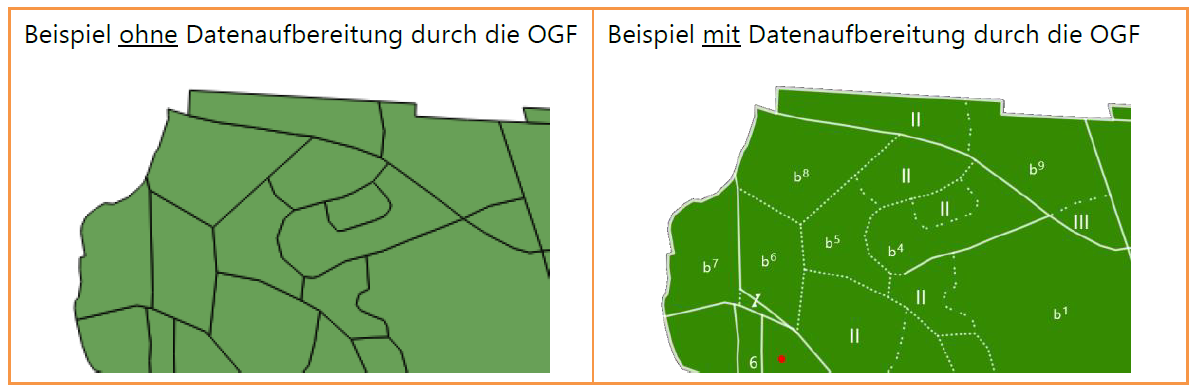
Sie können in FIP2 zwar jede beliebige shp-Datei einlesen (sofern FIP2 das Koordinatensystem unterstützt) – eine Forstkarte wird dadurch aber nicht zwangsläufig am Bildschirm visualisiert.
Wenn Sie von der OGF für FIP2 speziell aufbereitete shp-Dateien für einen Forstbetrieb verwenden, können wir Datenausgabe in FIP2 als Forstkarte realisieren. Die von der OGF bereitgestellten Daten sind speziell für die Visualisierung einer Forstkarte in FIP2 aufbereitet.
Bei Fragen dazu kontaktieren Sie uns gern unter der Rufnummer 035204 – 605-36.
Hinweis: Sollten Sie mehrere Forstbetriebe im GIS einlesen wollen, achten Sie darauf, dass die shape-Dateien alle im selben Koordinatensystem aufbereitet sind. In Ihrer vorliegenden FIP²-Version existiert kein Projekt-Koordinatensystem, d.h. keine Umprojektion der in das GIS integrierten Dateien auf ein Koordinatensystem.
#Einstellung der Layerreihenfolge
Standardmäßig wird in FIP² der in der Ebenenansicht unterste Layer ganz oben im Visualisierungsfenster abgebildet.
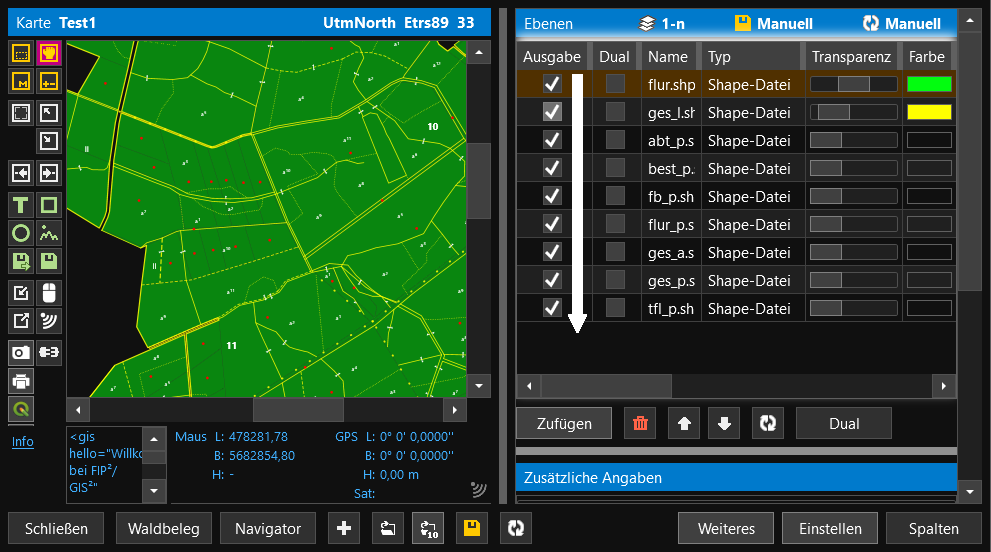
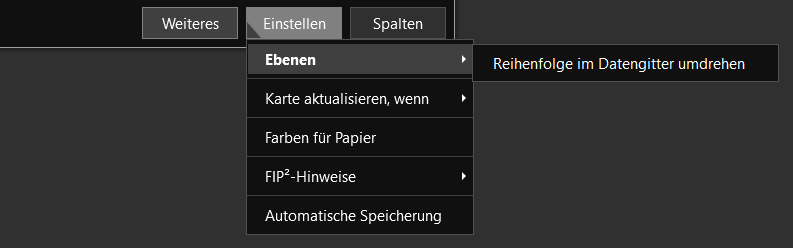
Durch einen Klick auf den Button Einstellen und die Aktivierung der Option Reihenfolge im Datengitter umdrehen können Sie diese Einstellung umkehren. Daraufhin wird der oberste Layer in der Ebenenauswahl auch ganz Oben im Visualisierungsfenster abgebildet.
Zudem werden die Layer in FIP² - je nachdem ob es sich um Flächenlayer, Linienlayer oder Punktlayer handelt - von FIP² automatisch in eine Reihenfolge gebracht, sodass die Flächenlayer ganz unten, die Linienlayer darüber und die Punktlayer ganz oben abgebildet werden.
Technisch werden zunächst alle Daten gezeichnet, die "Bitmap/Images" sind. Dazu zählen bspw. auch die WMS-Daten. Dann kommen die Shape-Files usw. Die Reihenfolge im Grid sollte sich daran anpassen.