Aufbau & Funktionen
#Aufbau des Waldbeleges
Der Waldbeleg ist in sogenannte Grids unterteilt. Die Grids haben eine Nummerierung und Kurzbeschreibung (z. B. 3.1 Baumarten), welche Sie immer im oberen Bereich des einzelnen Grids finden. Alle Informationen innerhalb dieser Grids beziehen sich auf den aktuell geöffnet Bestand.
Die Eingaben in den Grids folgen dabei einer hierarchischen Logik. Im Grid 1 finden sich alle allgemeinen Angaben zum Bestand, ohne Bezug zu einer Schicht oder einer Baumart. Alle Angaben im Grid 2 beziehen sich auf die Schicht/en des Bestandes, während in Grid 3 alle Angaben zu den Baumarten der festgelegten Schichten beinhaltet usw. Die Funktionen der einzelnen Grids finden Sie in den folgenden Unterkapiteln.
- Grid 1: Angaben zum Bestand
- Grid 2: Angaben zur Schicht
- Grid 3: Angaben zu den Baumarten
- Grid 4: Angaben zur Nutzungsplanung
- Grid 5: Angaben zur Verjüngungsplanung
- Grid 6: Angaben zum Vollzug der Nutzung (Pflege und Endnutzung)
- Grid 7: Angaben zum Vollzug der Verjüngung von Beständen
- Grid 8: Angaben zum Vollzug sonstiger Maßnahmen
Einige der Grids haben weitere Detail-Datengitter. Um diese Detail-Grids einzublenden müssen Sie die Grid-Menüs der einzelnen Grids öffnen. Klicken Sie dazu mit der linken Maustaste in den Überschriftenbereich des entsprechenden Grids und wählen Sie "Detail-Datengitter anzeigen" aus. Auf die selbe Weise können Sie die Detail-Datengitter auch wieder ausblenden. In diesen Detail-Datengittern gibt es eine Vielzahl weiter Eingabemöglichkeiten.
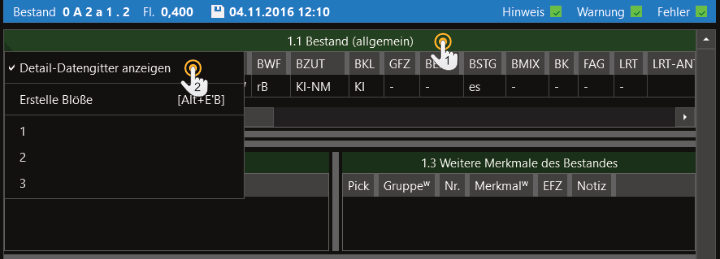
In den Grid-Menüs finden sich darüber hinaus Grid-spezifische Funktionen und Optionen. Diese ergänzen damit die grundlegenden Einstellungsmöglichkeiten des Waldbeleges. Welche Möglichkeiten es gibt, finden Sie in den jeweiligen Unterkapiteln zu den einzelnen Grids (siehe oben).
#Anlegen neuer Datensätze
Mit Ausnahme von Grid 1.1 können in allen Grids und Detail-Datengittern Datensätze angelegt werden. Wählen Sie dazu das entsprechende Grid aus, beispielsweise durch Klicken in eine bereits vorhandene Datenzeile, und wählen Sie das + Symbol in der Fußzeile.
#Löschen von Datensätzen
Das Löschen von Datensätzen im Waldbeleg kann grundsätzlich auf zwei Wegen erfolgen.
- Markierung eines Datensatzes und Löschen über die rote Tonne im unteren Menü [Strg + Minus]
- Auswahl mehrerer Datensätze über die Spalte "Pick" und Löschen über die rote Tonne im unteren Menü [Strg + Minus]
Achtung: Einige Datensätze hängen Grid-übergreifend miteinander zusammen. Wenn Sie beispielsweise im Grid 2 eine Schicht löschen, werden automatische alle dieser Schicht zugehörigen Baumarten (Grid 3) und Nutzungsplanungen (Grid 4) gelöscht.
#Sekundärdaten-Berechnung

Durch Klick auf den Button starten die Berechnungen der Sekundärdaten für den Bestand. Die Berechnung erfolgt auf Grundlage der auszufüllenden Felder (dunkelgrün hinterlegt). Die Felder der zu berechnenden Daten sind zunächst dunkelblau unterlegt und lassen sich nicht editieren. Nach der abgeschlossenen Berechnung färben sie sich lila.
#Plausibiliätsprüfungen

Mit den dargestellten Buttons bedienen Sie die Plausibilitätsprüfungen für den im Waldaufnahmebeleg geöffneten Bestand. Die Funktion der Plausibilitätskontrolle ist analog zur Darstellung im Kapitel Navigator, jedoch wurden dort die Plausibilitätskontrollen für alle Bestände des Fortbetriebes gleichzeitig durchgeführt.
Für die Plausi-Prüfung gibt es zwei Einstellungen. Eine Einstellung legt fest, dass die Plausi-Prüfungen sofort nach der Berechnung, ungefragt und die Ampeln auf dem Waldbeleg werden sofort aktualisiert. Sie sehen dann auf dem Plausi-Schalter das Symbol eines Abakus.

Diese Einstellung findet sich im Einstellmenü des Waldbeleges
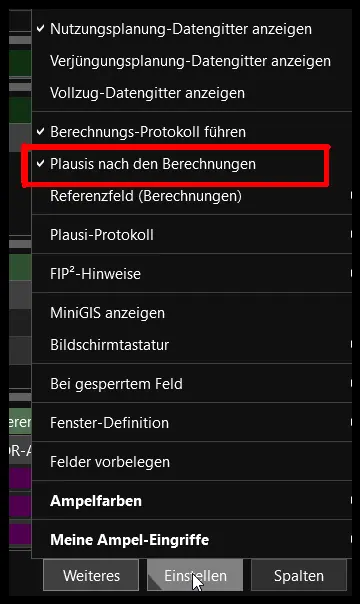
Ist der Abakus nicht auf dem Plausi-Button sichtbar, läuft die Berechnung und die Plausi als getrennte Aktionen, die jeweils über die Button ausgelöst werden muss. Bei dieser Einstellung wird die Ampel auf dem Waldbeleg erst aktualisiert nach der Plausi.
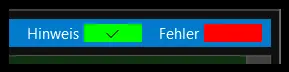
Sind in der Ampel Hinweis oder Fehler farblich markiert, wurden bei der Plausi Hinweise oder Fehler gefunden.
Durch Betätigen des Plausi-Buttons öffnet sich ein Dateimenü mit den Plausi-Protokollen. Klicken Sie auf die markierte Datei öffnet sich Excel mit dem Plausi-Protokoll des entsprechenden Bestandes.

Die Fehler in einem Bestand sind zu korrigieren. Hinweise sind zu kontrollieren und wenn notwendig sollten Korrekturen erfolgen.
Die Fehlerbehebung erfordert Kenntnisse des Einrichtungsverfahrens. Es ist nicht ungewöhnlich, das im Fehlerprotokoll mehrere Fehler auftreten, deren Ursache ein einzelner Erfassungswert ist. Es sind dann sogenannte Folgefehler auch im Protokoll. Es erfordert in diesem Fall Erfahrung beim Aufspüren des ursächlichen fehlerhaften Erfassungswertes. Im FE-Modul gibt es nur Fehler und Hinweise (keine Warnungen ab 7/2024).

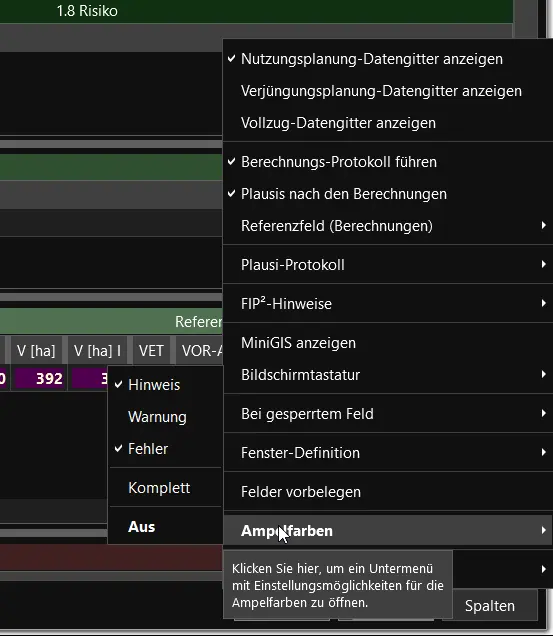
Die Ampel im Waldbeleg lässt sich über die "Einstellungen/Ampelfarben" ein- und ausstellen, insgesamt oder für Fehler und Hinweise getrennt. Standardmäßig ist die Ampel eingeschaltet.
Wenn die Ampelfarben ausgestellt sieht die Ampel wie folgt aus:

Die Liste aller im FIP2-FE-Modul hinterlegten Plausi-Tests finden Sie unter folgendem LINK
#Weitere Funktionen
Die Operationen, welche sich über den Schalter Weiteres durchführen lassen, verhalten sich analog zu den bereits im Kapitel "Forst-Navigator" beschriebenen. Einzig die Funktion Fensterfoto speichern kommt hier hinzu - darüber wird ein Bild des aktuell angezeigten Bildschirms erstellt und über den gewünschten Pfad abgespeichert. Dies kann sich bei Fragen des Support als nützlich erweisen.
Durch Klick auf den Button Einstellen im Waldbeleg können Sie folgende Einstellungen für FIP2 vornehmen:
- Anzeige der Grids 4.1 bis 8.1 ein- oder ausblenden. Je nach Wunsch und Verwendung müssen dafür Haken bei den Optionen Nutzungsplanung-Datengitter anzeigen, Verjüngungsplanung-Datengitter anzeigen oder Vollzugs-Datengitter anzeigen gesetzt werden.
- Bei aktiviertem Plausi-Protokoll werden die Plausibilitätsprüfungen für diesen Bestand in einem Excel-Protokoll protokolliert. Sie finden dieses Protokoll in Ihrem FIP²-Ordner unter Protocols/SanityChecks/stands/Bestandesadresse chronologisch nach Datum abgelegt. Sie haben unter Einstellen | Plausi-Protokoll zudem die Möglichkeit festzulegen, dass nur die Fehler protokolliert werden sollen. Diese Einstellung wird für eine bessere Übersichtlichkeit empfohlen. Mit der Option Nach Fertigstellung Ordner öffnen wird Ihnen nach Fertigstellung der Plausibilitätsprüfung der Ordner mit dem zugehörigen Plausiprotokoll (xls-Datei) angezeigt.
- Mit dem Berechnungsprotokoll können Sie alle in FIP² berechneten Werte nachvollziehen. Dies ist für eine eventuelle Fehlersuche nützlich. Das automatische Berechnungsprotokoll finden Sie in Ihrem Speicher-Ordner von FIP² unter dem Unterordner CalcProtokolls chronologisch nach Datum abgelegt.
- An der Stelle Referenzfeld (Berechnungen) können Sie festlegen, was für Sie das Referenzfeld für die Berechnungen in FIP² sein soll. Sie haben die Wahl zwischen der Mittelhöhe, der Oberhöhe sowie der relativen Bonität. Die Auswahl bezieht sich auf alle Bestände des Forstbetriebes. Der Inhalt des gewählten Referenzfeldes wird im Waldaufnahmebeleg in hellblauer Schrift und fett angezeigt.
- Bei Auswahl der Option MiniGIS anzeigen wird im Waldaufnahmebeleg nach dem Grid 1.1 ein MiniGIS-Fenster angezeigt. Darin kann das aktuelle GIS-Projekt parallel zu den Bestandesdaten eingesehen werden. Nähere Informationen dazu erhalten Sie im Kapitel Anpassung des Waldbelegs.
- Bildschirmtastatur: Über diese Einstellung haben Sie die Möglichkeit, die Bildschirmtastatur ein- oder auszublenden. Dies ist vor allem bei der Anwendung von FIP² auf Tablets nützlich.
- Bei gesperrtem Feld: Hier können Sie festlegen, wie sich FIP² bei nicht editierbaren Feldern im Waldaufnahmebeleg verhalten soll. Wählen Sie zwischen Buzzer und Überspringen.
- Unter Fenster-Definitionen können Sie sich Ihre Anpassungen am Waldaufnahmebeleg (Kapitel 5.4) in einer Fenster-Definition speichern. Sie haben zudem die Möglichkeit, sich bestehende oder von Ihnen angelegte Fenster-Definitionen zu laden. Beispielswiese möchten Sie zur Dateneingabe ggf. eine reduzierte Eingabemaske verwenden als bei der Betrachtung Ihrer Bestandesdaten. Nutzen Sie dazu diese Funktion. Die aktuell gewählte Fenster-Definition finden Sie in Ihrer Kopfzeile (vgl. Abbildung 15).
- Felder vorbelegen: Mit Aktivierung dieser Funktion werden die eingestellten Feldvorbelegungen bei der Dateneingabe im Waldaufnahmebeleg berücksichtigt.
- Ampelfarben Aktivieren und Deaktivieren der Ampel im Waldbeleg
- Unter Meine Ampel-Eingriffe können Sie festlegen, welche Operationen (Plausis vor den Berechnungen, Berechnung der Sekundärdaten, Plausis nach den Berechnungen) mit Klick auf den Button „Meine Ampel-Eingriffe“ für den Bestand nacheinander durchgeführt werden sollen.
Über den Schalter Spalten gelangen Sie in ein Menü zur Bearbeitung der Merkmalsdarstellungen in den einzelnen Grids. Nähere Informationen dazu finden Sie in Kapitel Anpassung des Waldbelegs