Merkmale verwalten
Management | Merkmale...
Mit der Auswahl Merkmale... bei Klick auf das Grid Management kommen sie in ein Fenster, in welchem alle für einen angemeldeten Forstbetrieb angemeldeten und hinterlegten Merkmale angelegt sind. Die Merkmale müssen entweder, wie im vorherigen Kapitel beschrieben, aus einer bestehenden FIP2000-Datenbank oder aus der FIP²-Merkmalsdatei importiert werden. Ein angemeldeter Forstbetrieb kann erst dann hinsichtlich seiner Bestände bearbeitet werden, wenn die Merkmale in die Datenbank eingelesen wurden.

Im oberen Bereich des Fensters sehen Sie alle in der FIP²-Datenbank enthaltenen Merkmalsgruppen. Die jeweils aktive Merkmalgruppe (in diesem Fall die Altersspanne) wird weiß unterlegt angezeigt. Die zur Merkmalgruppe gehörigen Merkmalsausprägungen werden im unteren Bereich unter „Merkmale“ angezeigt.
Nach Klick auf eine Merkmalgruppe können Sie mit den Pfeiltasten (links, rechts) zwischen den Merkmalgruppen wechseln.
Sie haben zudem die Möglichkeit, eine Gruppe über Texteingabe im Filterbereich des Fensters auszuwählen:

#Verwalten der Merkmalgruppen
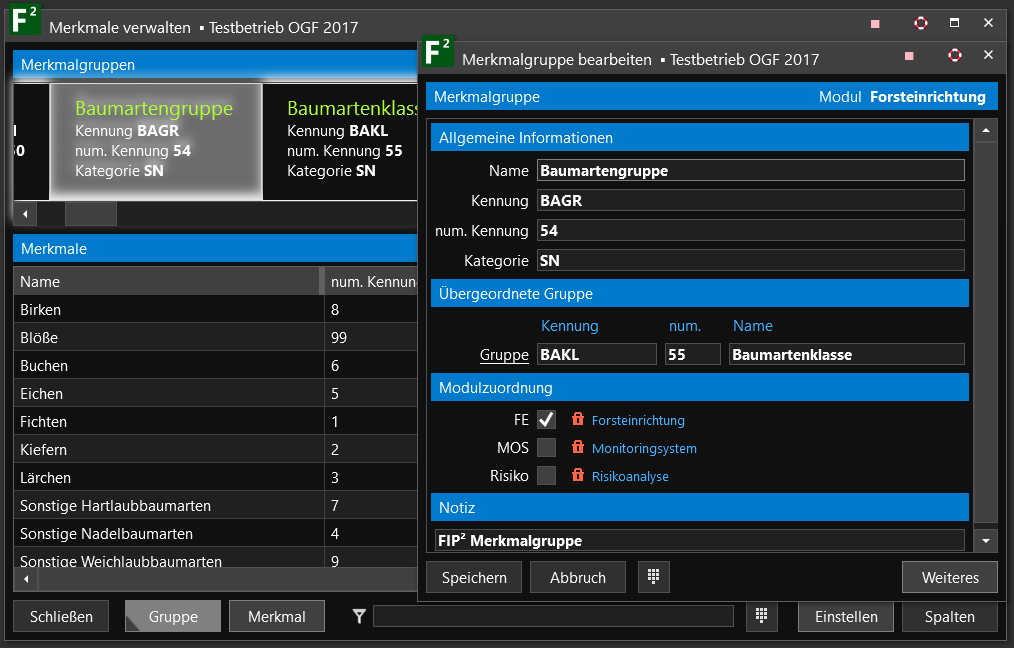
Über den Button Gruppe haben Sie die Möglichkeit, eine neue Merkmalgruppe zu erstellen oder eine bestehende zu bearbeiten oder zu löschen. Das nachfolgende Bild zeigt das Bearbeitungsfenster der Gruppe "Baumartengruppe''.
#Verwalten der Merkmale
Gleiches gilt für die Erstellung oder Änderung eines Merkmals. Hier erfolgt es über den Button Merkmal. Bei der Neuanlage muss darauf geachtet werden, dass zunächst eine Merkmalgruppe angewählt wird, in welche das neue Merkmal integriert werden soll.
Beachten Sie, dass entsprechende Änderungen nur im aktiven Forstbetrieb wirksam sind.
Im folgenden Beispiel wird exemplarisch das Merkmal Aspe in der Merkmalgruppe Baumart angepasst.
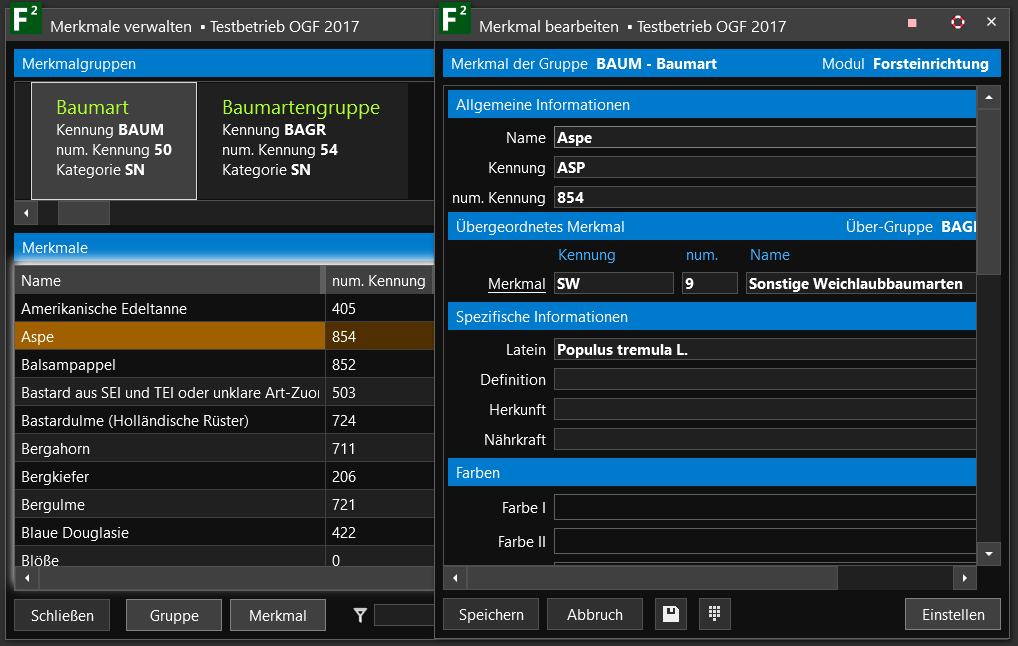
Im Monitoringsystem ist das Hinzufügen von neuen Baumarten NICHT möglich! Nicht aufgeführte Baumartenschlüssel sind unter Merkmale zuzuordnen. Eintrag der Baumart im Punktbeleg im Feld Notiz möglich.
#Festlegung der Ertragstafel
Sie können im Berarbeitungsfenster des Merkmals Baumart auch die jeweils anzuwendenden Ertragstafel festlegen. Scrollen Sie dazu beispielsweise im Fenster der Aspe weiter nach unten, bis Sie folgende Einstellungen sehen:
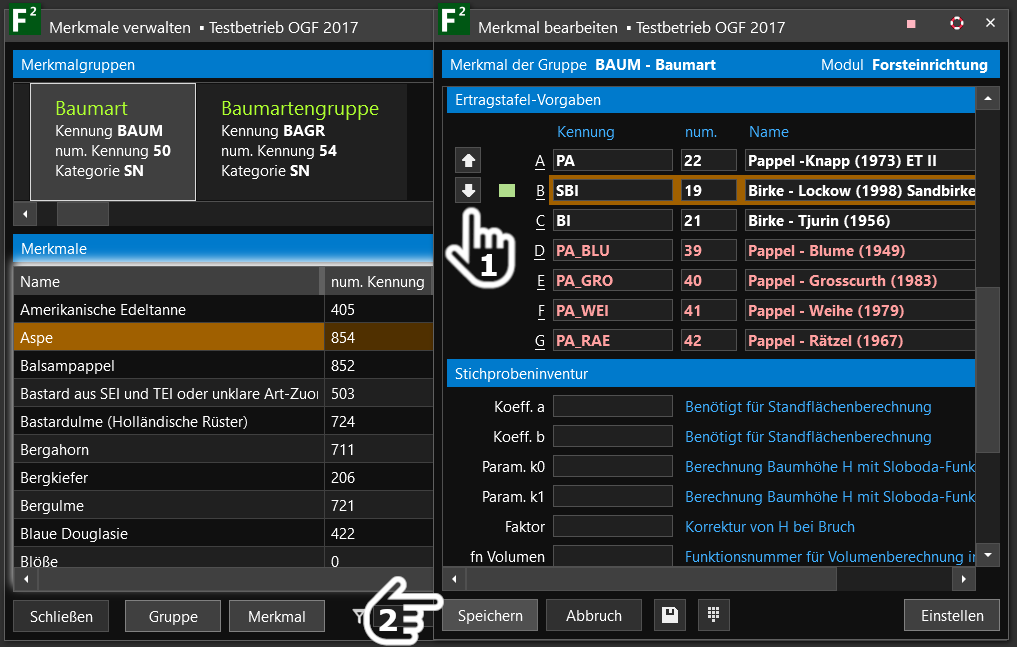
Unter der Überschrift „Ertragstafel-Vorgaben“ finden Sie alle für die entsprechende Baumart wählbaren Ertragstafeln. Je nach erworbener Länderversion Ihrer FIP²-Lizenz sind bestimmte Ertragstafeln für die einzelnen Baumarten automatisch vorgewählt. Die jeweils aktive Ertragstafel erkennen Sie am grünen Kästchen vor der Ertragstafel und der braunen Umrandung.
Alle weiß dargestellten Ertragstafeln sind in FIP² hinterlegt und können von Ihnen gewählt werden. (1) Nutzen Sie die Pfeil-Buttons um die gewünschte Ertragstafel auszuwählen und einzustellen. (2) Nach Klick auf den Button „Speichern“ werden die Einstellungen für den Forstbetrieb übernommen. Folgen Sie den weiteren Anweisungen im Programm. Wenn Sie anschließend die Sekundärdatenberechung für alle Bestände neu durchführen wollen, dann nutzen Sie dazu die „Berechnen“-Funktion im Navigator.
Hinweis: FIP² bietet weitreichende Flexibilität in der Anpassung, Erweiterung und Veränderung von Merkmalsgruppen und deren Merkmalsausprägungen. Wir empfehlen dennoch, bestehende Merkmale nicht zu verändern, da dabei Abweichungen in den Standardberichten entstehen können.
#Anlage Weiterer Merkmalsgruppen und Merkmale
Im FIP2 können Merkmale aus selbst deklarierten Merkmalsgruppen erfasst werden. Das Vorgehen zur Anlage von eigenen Merkmalsgruppen und Merkmalen in FIP2 wird im Folgenden an einem Beispiel erläutert.
Das Totholz des Bestandes soll in einem Forstbetrieb mengenmäßig über Totholzstufen erfasst werden. Dazu wird über das Menü Management/Merkmale/Gruppe eine neue Merkmalsgruppe "Totholz" angelegt.
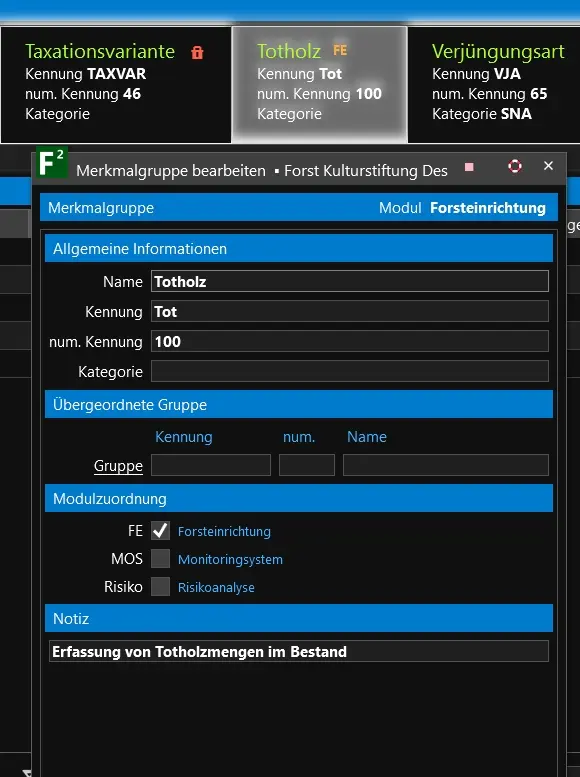
Als allgemeine Information erfassen Sie den Namen, die Kennung, eine numerische Kennung der und die Modulzuordnung der neuen Merkmalsgruppe.
Wenn die Merkmalsgruppe angelegt ist, können die Merkmale erfasst werden.
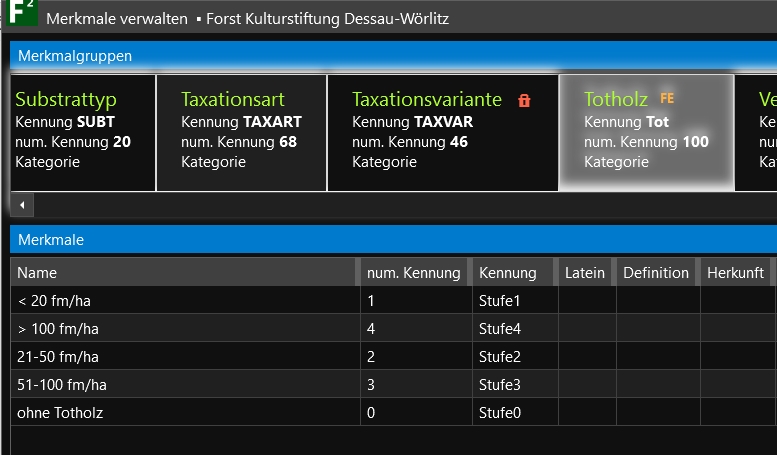
Im Beispiel wurden fünf Totholzstufen als Merkmale mit Namen, numerischer Kennung und Kennung erfasst.
Nach der Anlage der Merkmalsgruppe und der zugehörigen Merkmale können die Merkmale im Waldaufnahmebeleg für den Bestand im Grid 1.3 Weitere Merkmale des Bestandes erfasst werden.
Im Grid 1.3 Merkmale des Bestandes legen Sie einen neuen Datensatz an. Im Feld Gruppe wählen Sie die neue angelegte Merkmalsgruppe aus.
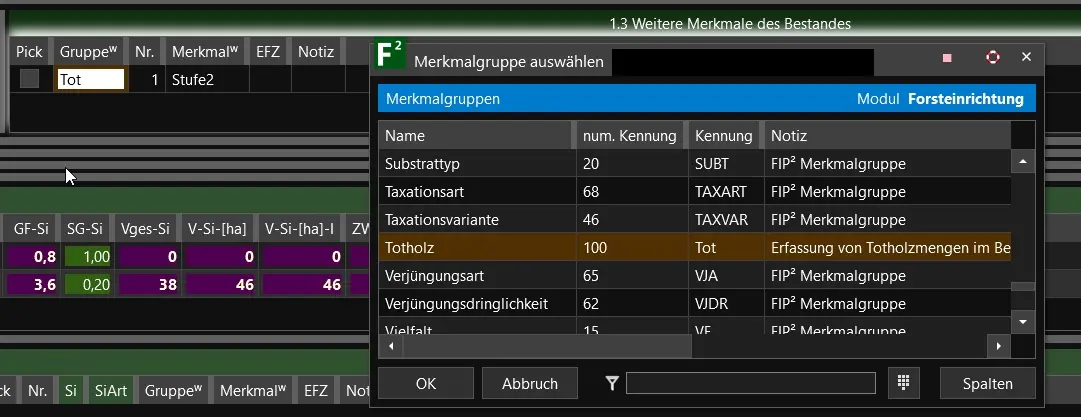
In der Spalte Merkmal wählen Sie jetzt das neu angelegte Merkmal Stufe 2 aus.
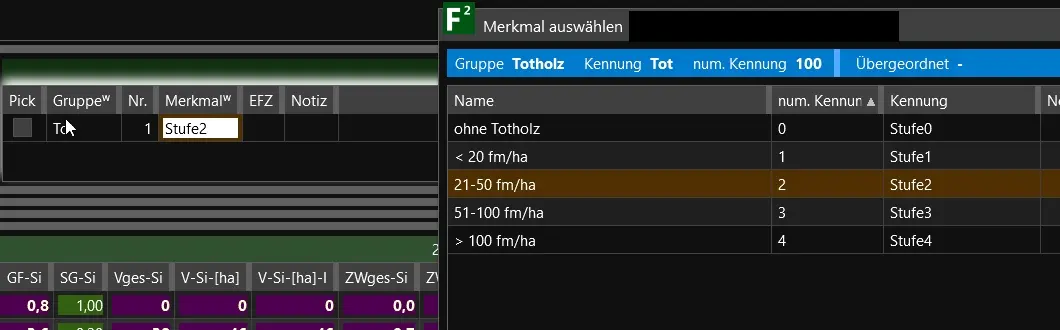
Diese Verfahrensweise zur Anlage von Merkmalsgruppen und Merkmalen können Sie verwenden um Weitere Merkmale des Bestandes (Grid 1.3), Weitere Merkmale der Schicht (Grid 2.3) oder Weitere Merkmale der Baumarten (Grid 3.5) zu erfassen.
Im Zuge der Anpassung der Wälder an den Klimawandel ist in FIP2 die Erfassung alternativer Baumarten möglich, auch wenn sie bisher standardmäßig noch nicht im Baumartenschlüssel enthalten ist. Diese Vorgehensweise wird im Folgenden erläutert.
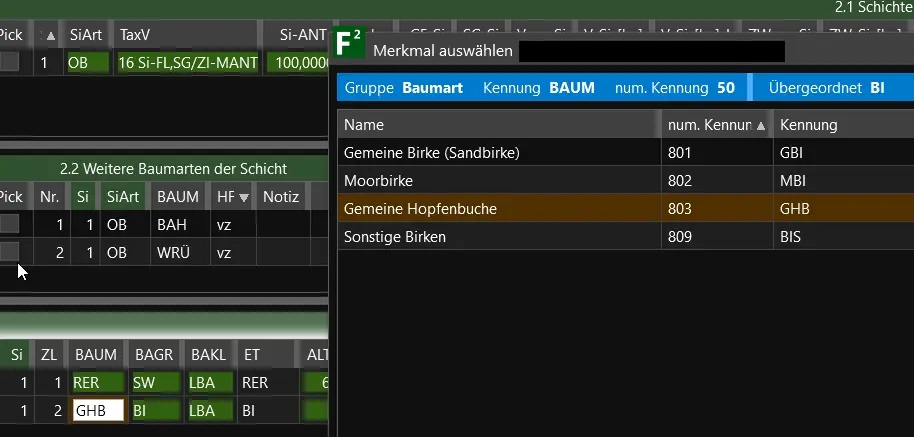
Die Europäische Hopfenbuche (Ostrya carpinifolia), auch Gemeine Hopfenbuche genannt, ist eine Pflanzenart aus der Gattung der Hopfenbuchen (Ostrya) innerhalb der Familie der Birkengewächse (Betulaceae). Sie wurde in einem Forstbetrieb angebaut und soll bei der Erfassung mit FIP2 aufgenommen werden. Dazu ist die Baumart als Merkmal neu im Forstbetrieb anzulegen.
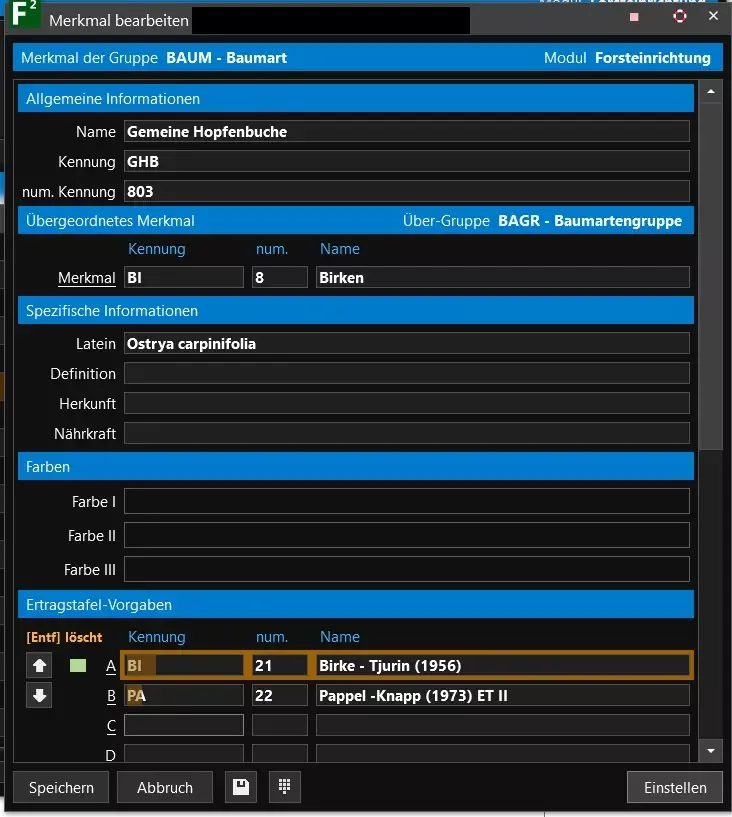
Bei der Anlage einer neuen Baumart als FIP2 Merkmal ist die Zuordnung zu einer vorhandenen Standardbaumartengruppe zwingend, in unserem Beispiel zur Baumartengruppe Birken. Im Weiteren ist eine Ertragstafel für die Baumart zuzuordnen. Die textliche und numerische Kennung der Baumart muss eindeutig (nur einmal vorhanden) sein.
Wenn Sie die neue Baumart angelegt haben, können Sie die Baumart im Waldaufnahmebeleg erfassen.